MyASPビギナー&パーソナルプランでAI生成LPをMyASPで公開する方法
はじめに
AIで生成したLPをスタンダードプランのユーザーであれば、MyASPに直接アップロードして公開することができます。
ただ、その手法だと会員サイト機能を使うのでビギナープラン、パーソナルプランのユーザーさんは別途レンタルサーバー等を使わないとAI等で生成したLPを公開できませんでした。
それが、ちょっとした裏技的な手法ですが、ビギナープラン、パーソナルプランでも直接アップロードする方法をシェアさせていただきます。
これで、パーソナルプランやビギナープランを利用されている場合でも、AI等で生成されたLPをMyASP上で利用できるようになります。
フォームデザイン機能を使います
設置は実は簡単で、登録フォームデザインにコードを手順に従って貼り付ければ実装完了です。
以下で手順を説明します。
1.MyASPにLPを設置するシナリオを作成
①LPからオプトインさせるシナリオを先ずはMyASPで新規の開設を行います。
②シナリオを開設したら、登録項目(メールアドレス、名前の有無など)を設定
③フォーム部分のHTMLコードを取得してメモ帳等にコピーする
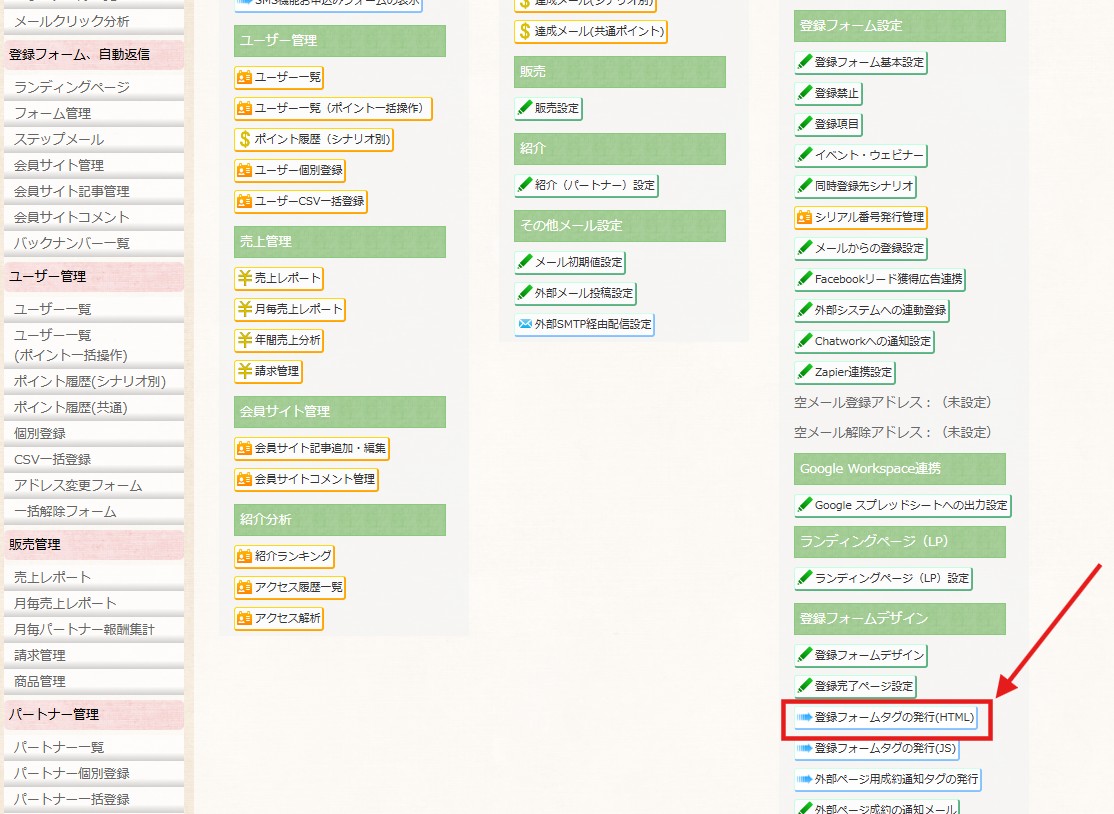
・登録フォームタグ発行(HTML)をクリック
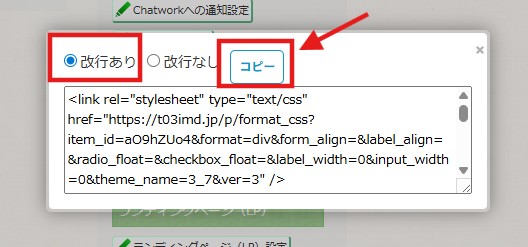
・コードが表示されたら「改行あり」を選択してコピーをクリック
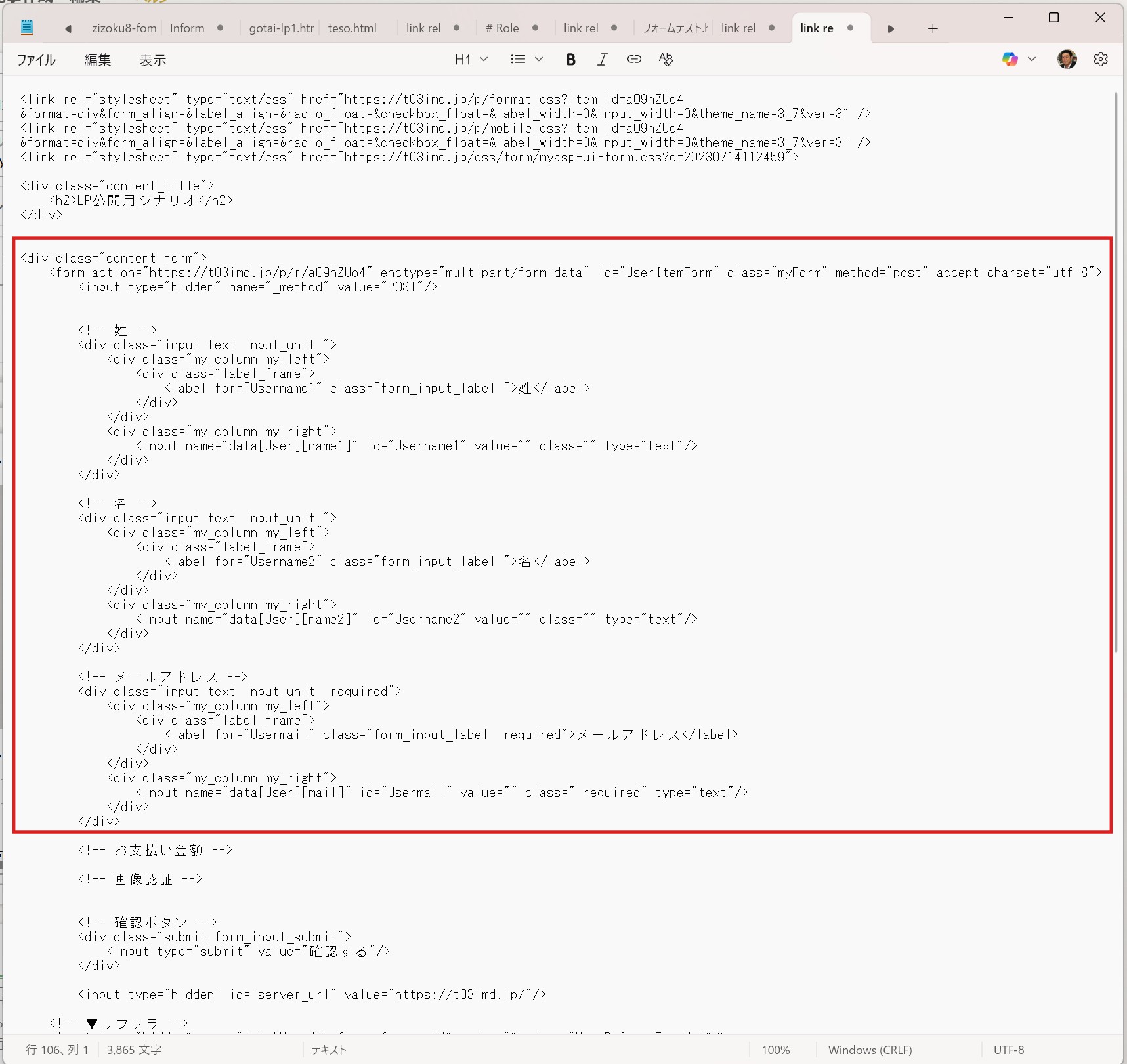
・コピーしたコードをメモ帳等に貼り付けて保存。※下記画像の赤囲み部分を保存すればOK
2.GeminiでLPを生成
本編教材の手順に従ってGeminiでLPを生成します。
フォーム部を生成する際は、先ほどMyASP側から取得したフォームのコードをGeminiに共有して適切に設定してもらいます。※赤枠で囲った部分をGeminiに共有します。
フォーム設定まで完了したら、Geminiで生成されたコードをメモ帳に貼り付けて保存します。
3.MyASPにGeminiで生成したLPをセット
作成したMyASPのシナリオを開いて「登録フォームデザイン」をクリックします。
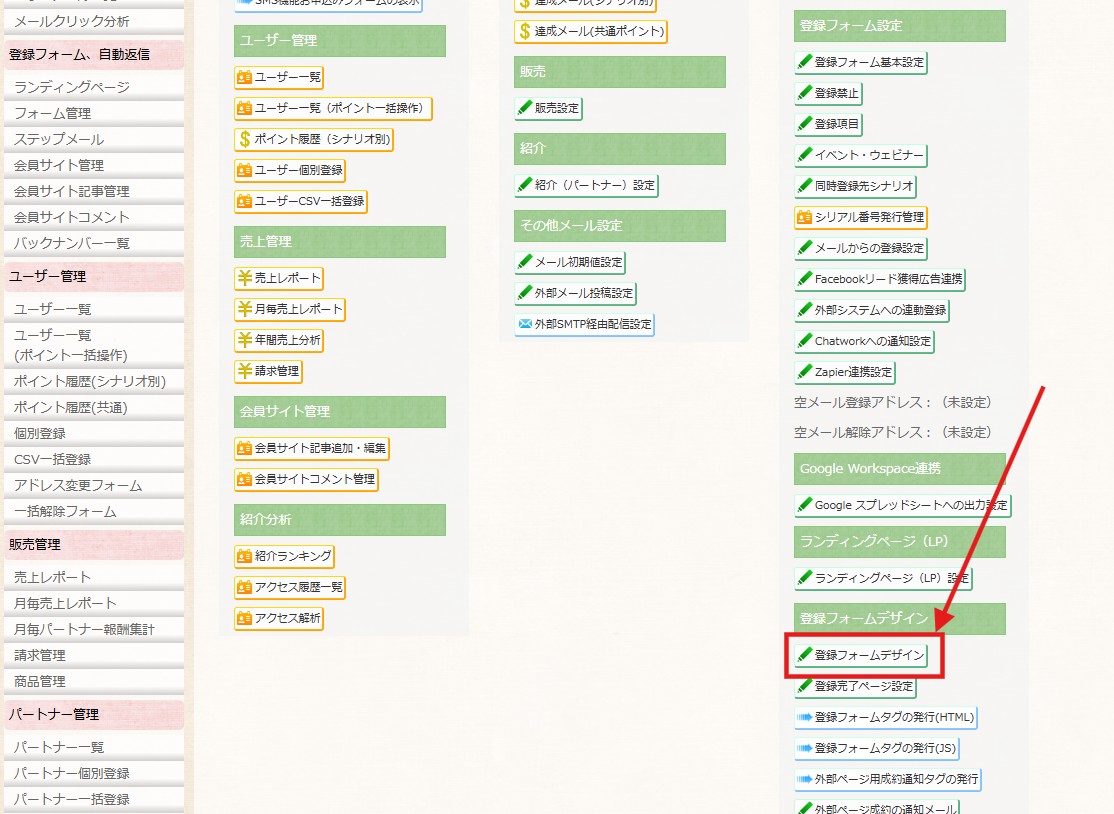
登録フォームデザインの画面が開いたら「ヘッダー」をクリックして、コード入力欄を開きます。
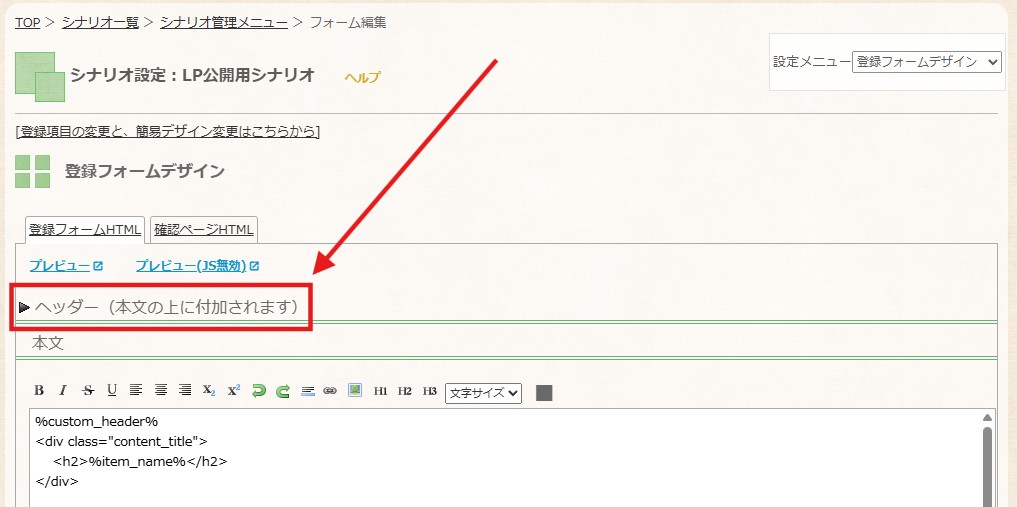
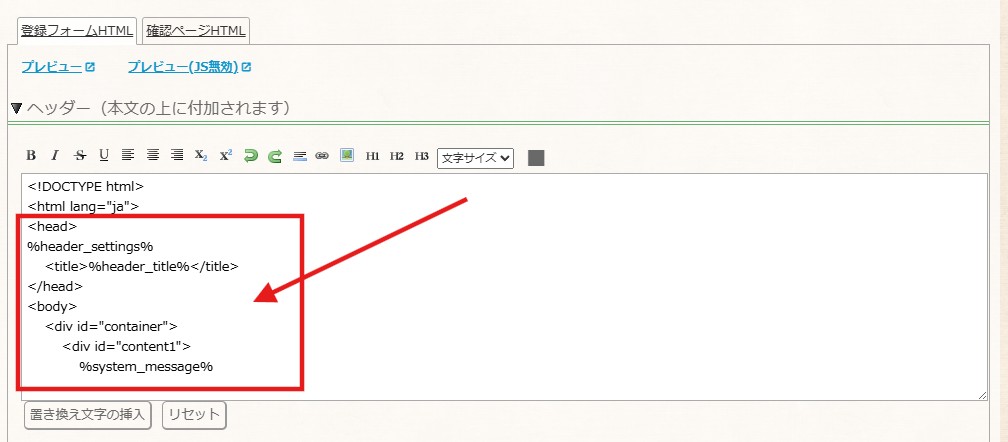
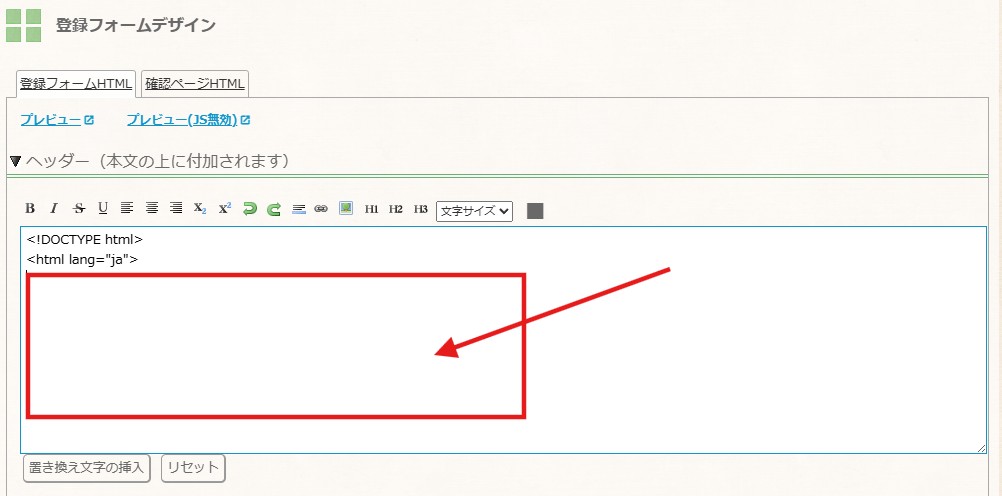
ヘッダーのコード編集画面が開いたら<head>以下を削除します。※下記画像の赤囲み部分
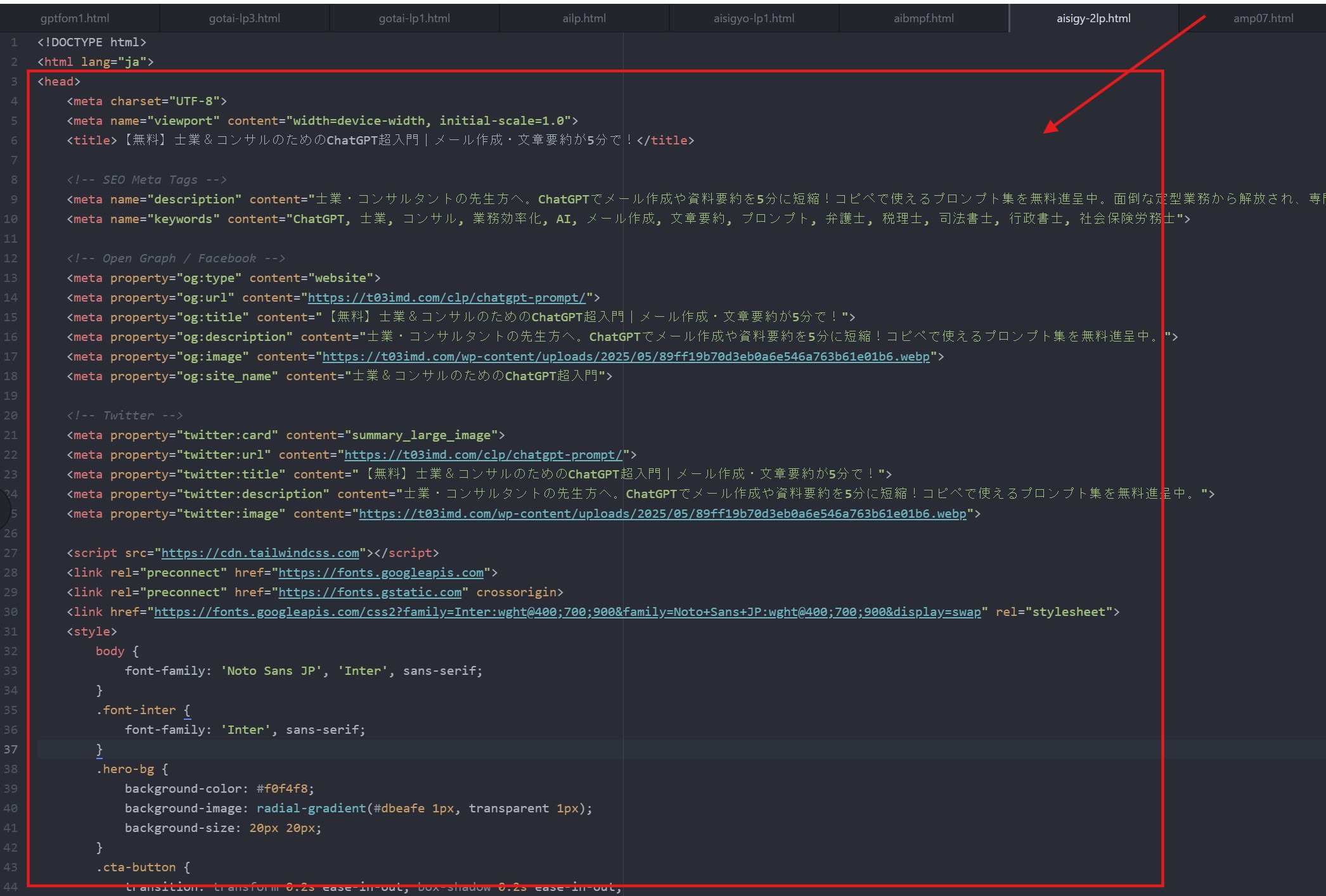
Geminiで生成したLPのコードの<head>から<body>までを貼り付けます。
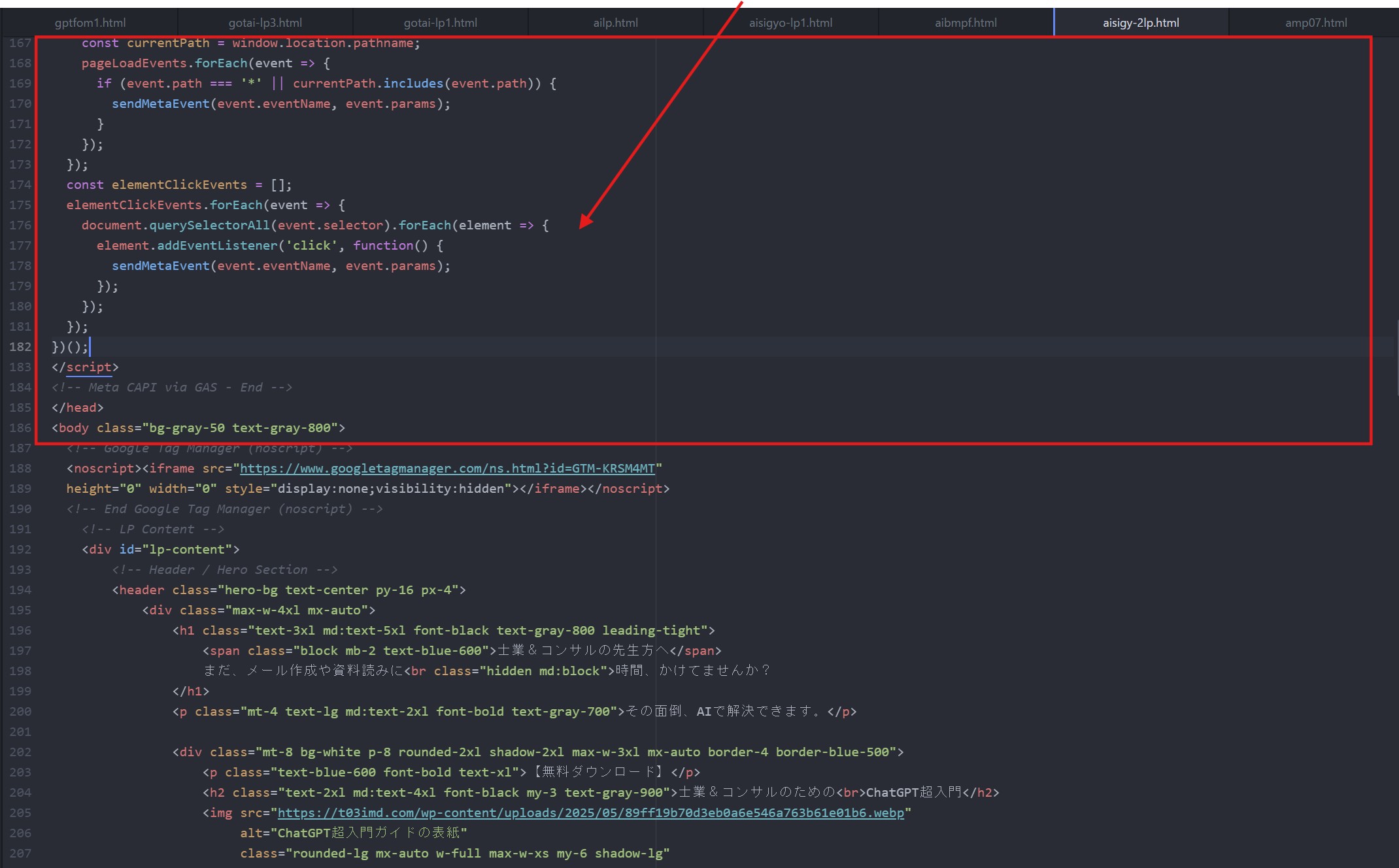
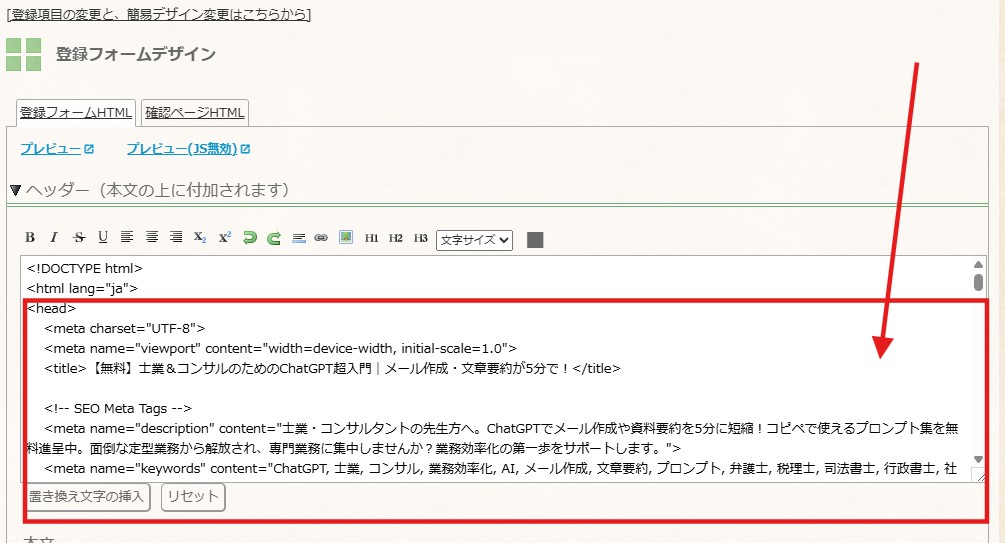
<head>部分のコードの貼り付けが完了したら、次は「本文」のコード設定を行います。
まず、本文に表示されているコードを全文削除します。
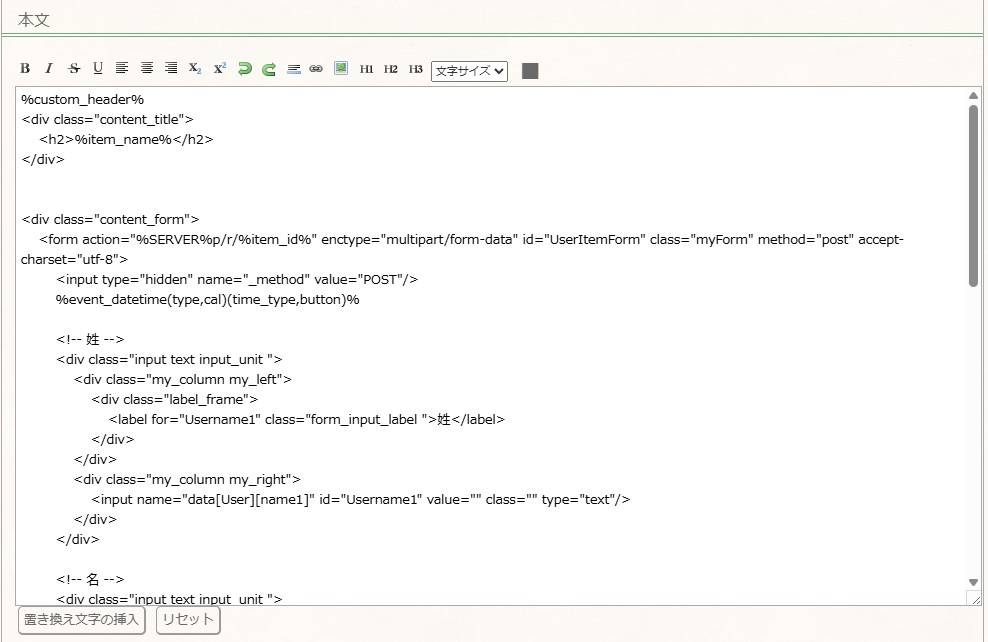
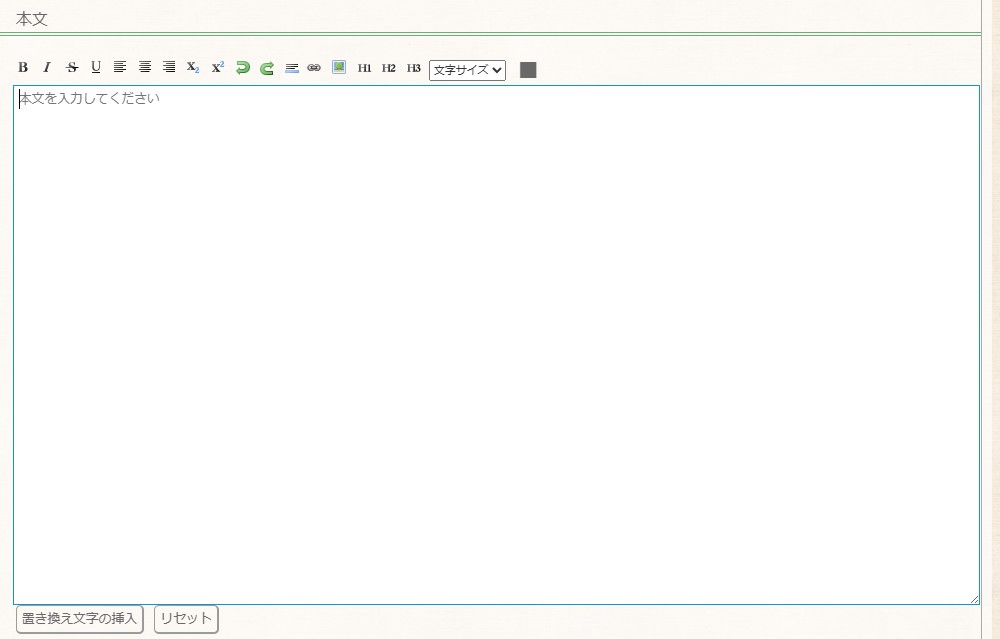
本文のクリアが完了したら、Geminiで生成したコードの<body>タグの下から</head>までを選択してコピーします。
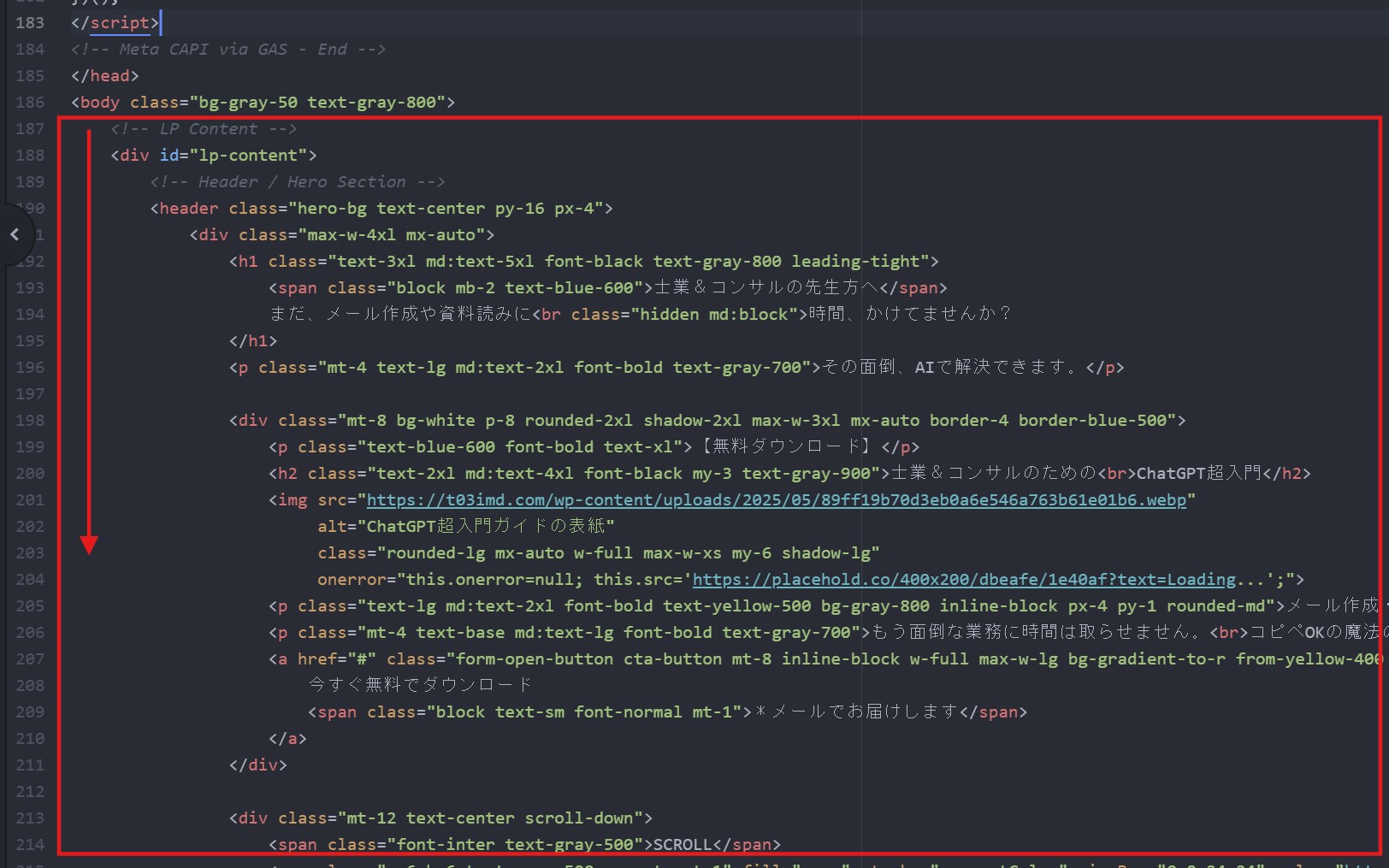
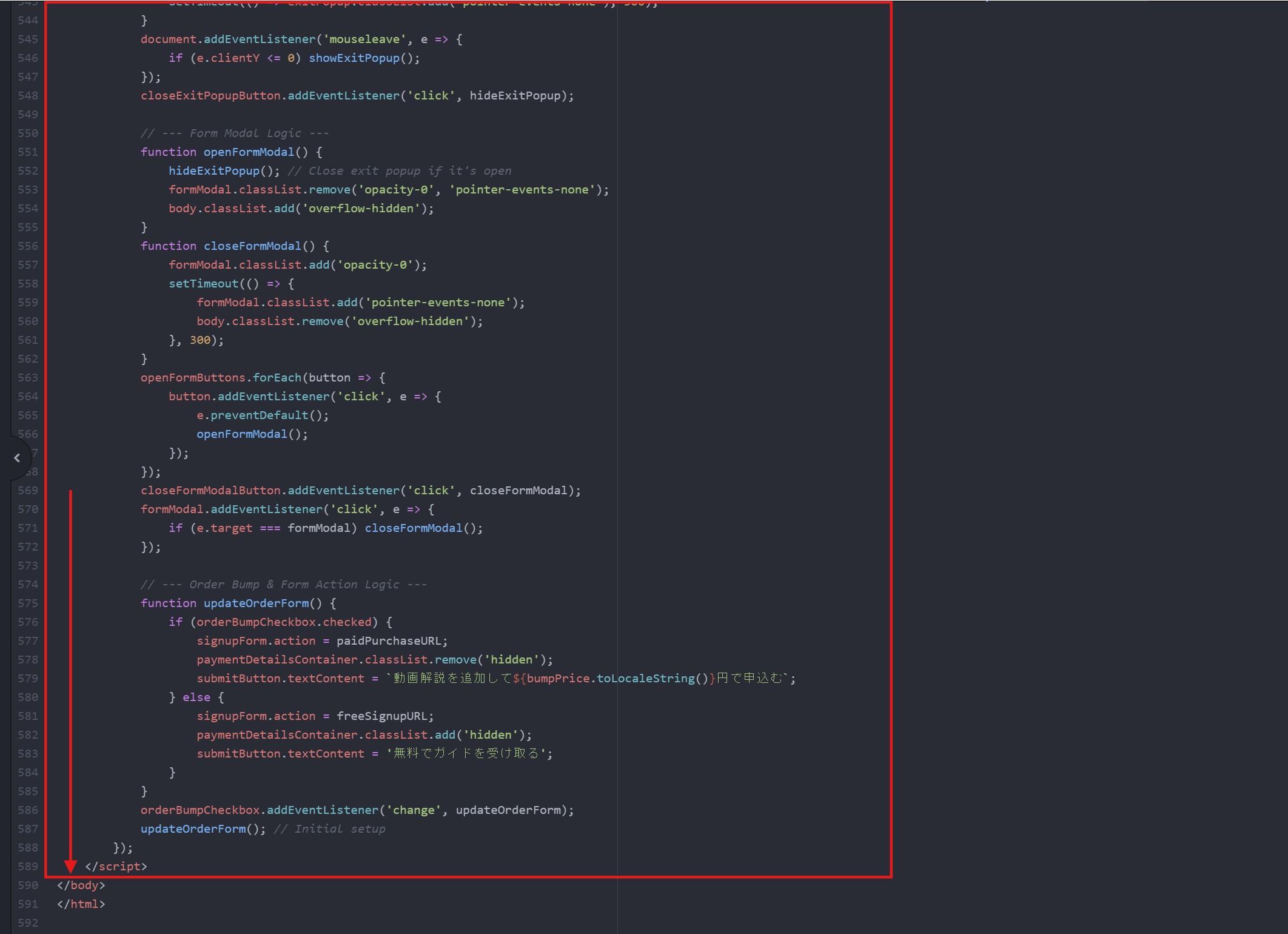
コードをコピーしてMyASPの本文欄に貼り付け、変更するをクリックして保存します。※フッター部はそのままでOKです。
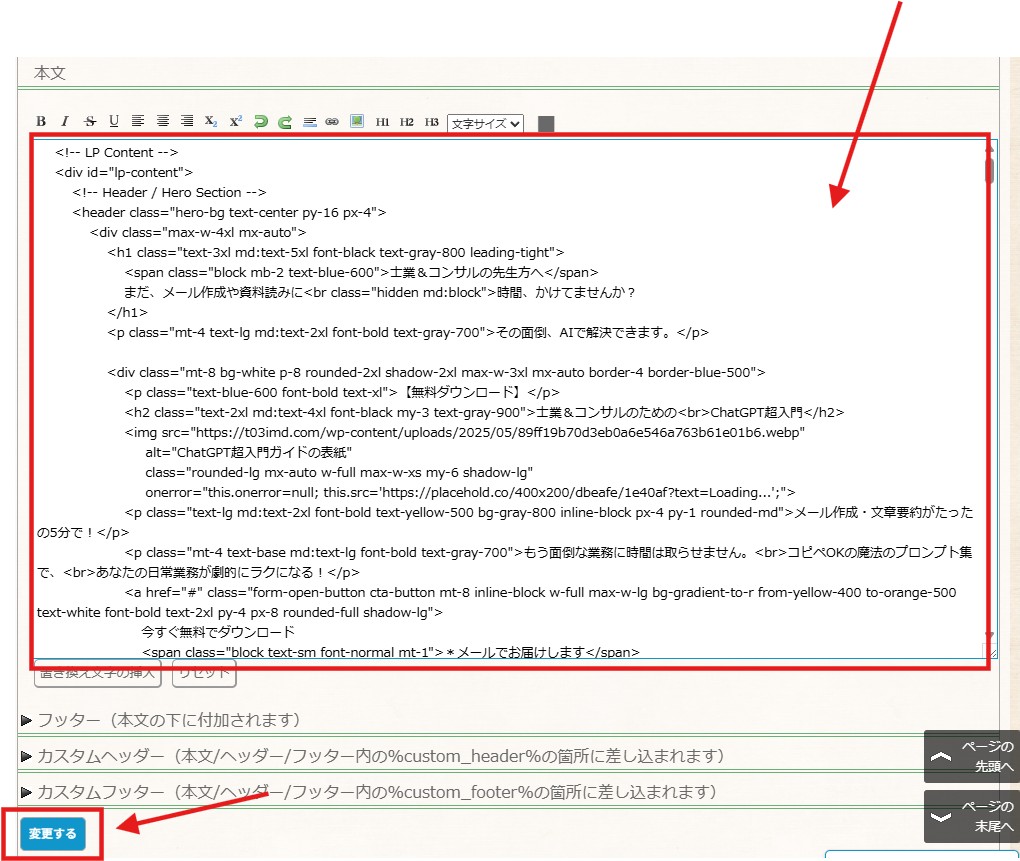
以上でGeminiで生成したLPのMyASPへの登録は完了です。
4.登録したLPを確認する
上記手順でLPのMyASPへの登録が完了したら、実際に開いて正しく表示されるか確認をします。
まず、シナリオ管理メニューを開き、「登録ページの表示」をクリック
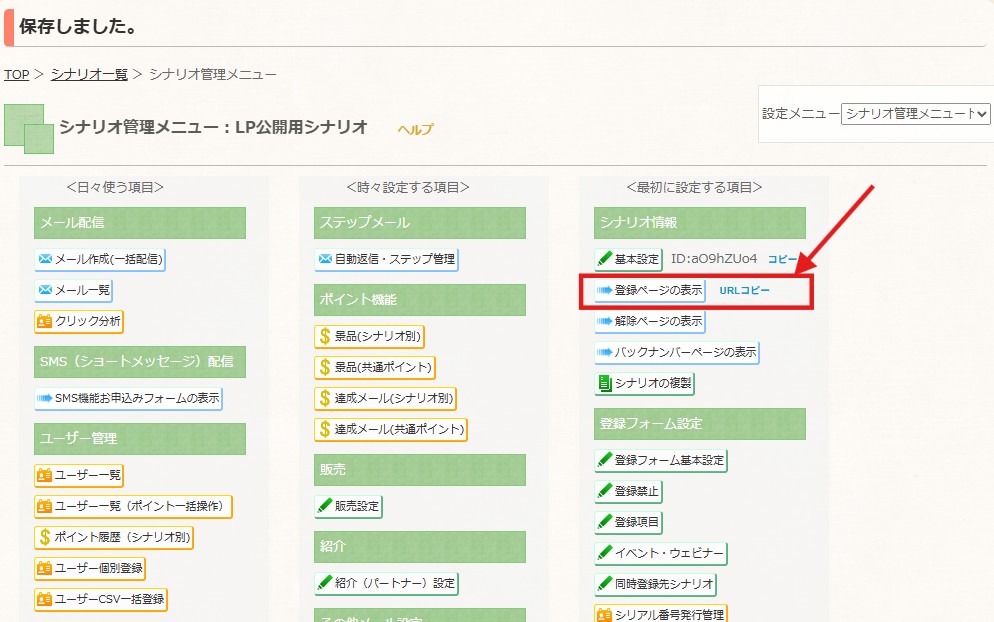
これまでは、デフォルトのフォームが表示されましたが、Geminiで生成したLPが表示されれば設置完了です。※URLがMyASPのドメイン、ファビコンもMyASP
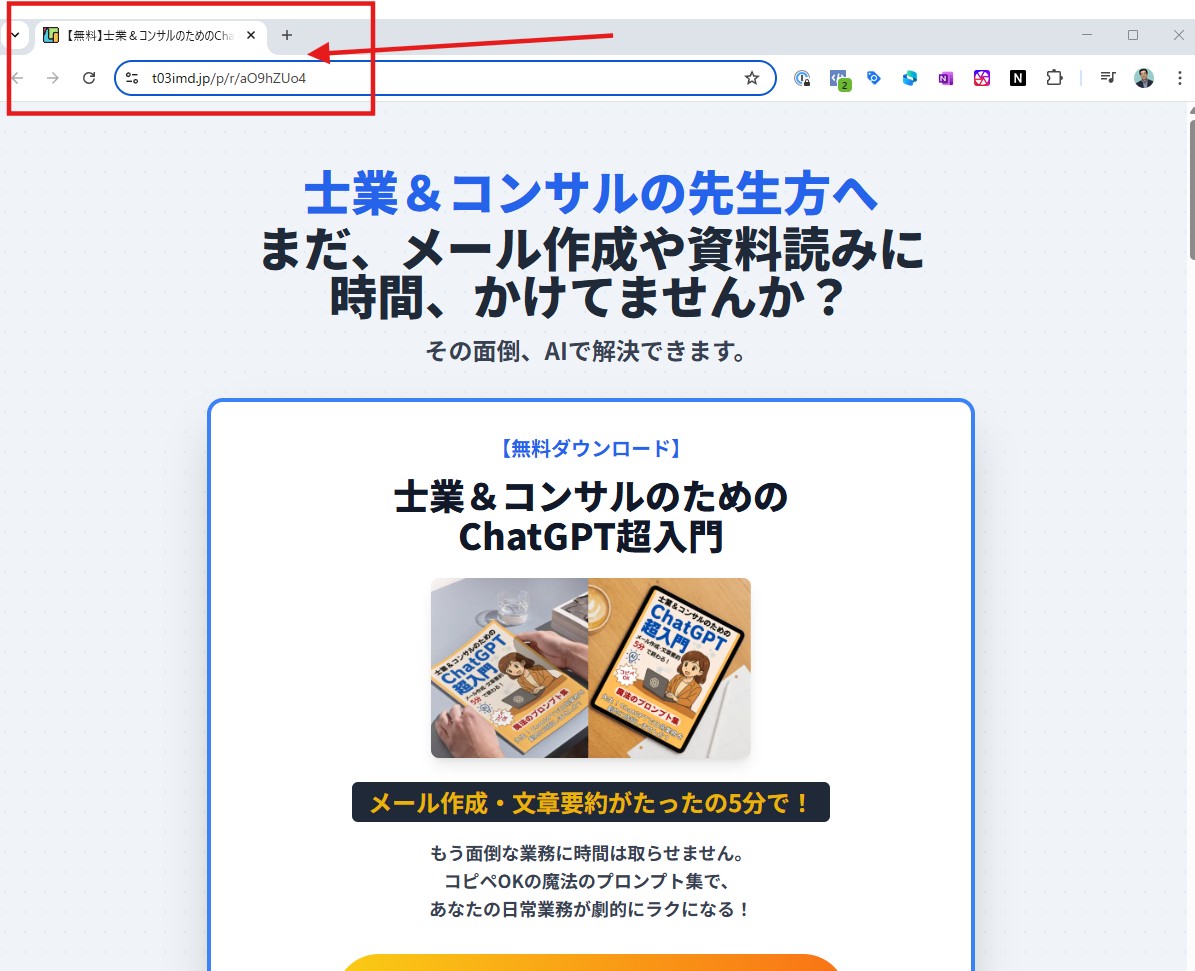
以上がパーソナルプラン及びビギナープランでのGeminiで生成したLPの設置手順になります。
フォーム全体を書き換える形になりますので、必ず入力フォームは生成するLPに埋込むか、フォームを表示するページは用意することが必要です。
単純にMyASP上で公開するならこの手法で十分です。ただ、セールスファネルを構成するページとして使う場合は、やはりスタンダードプラン以上の会員サイト機能利用がオススメです。
もし、スタンダードプランにアップグレードを希望する場合は、1ヶ月分無料で利用開始できますので、詳細は下記よりご確認ください。
MyASPパーソナルプラン&ビギナープランの方限定手の特別なご案内