外部で生成したLP等のHTMLサイトをMyASPのランディングページ機能を使って表示させる方法
MyASPに実装されているランディングページ機能で外部で公開しているLPなどのHTMLサイトの公開手順を解説します。
MyASPのLP上で表示させたい、レンタルサーバー等で公開済みのページのURLを取得してください。
MyASPでのランディングページ機能の設定手順
ランディングページを設置するシナリオの管理画面を開きます。
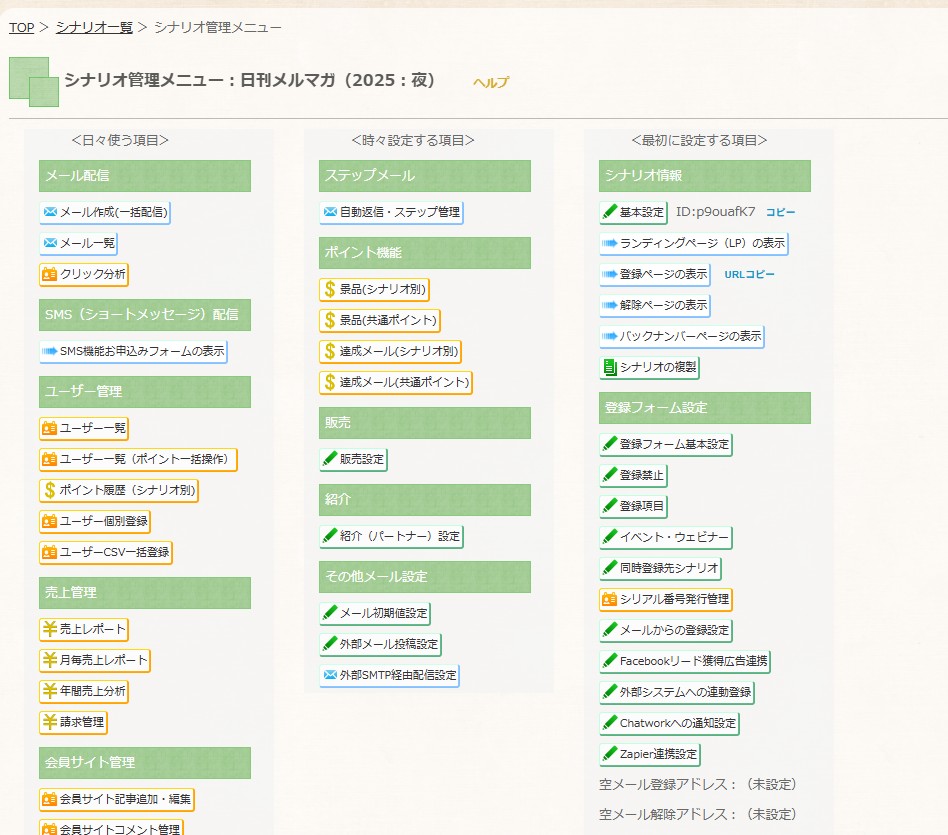
管理画面が開いたら「ランディングページ(LP)設定」をクリックします。
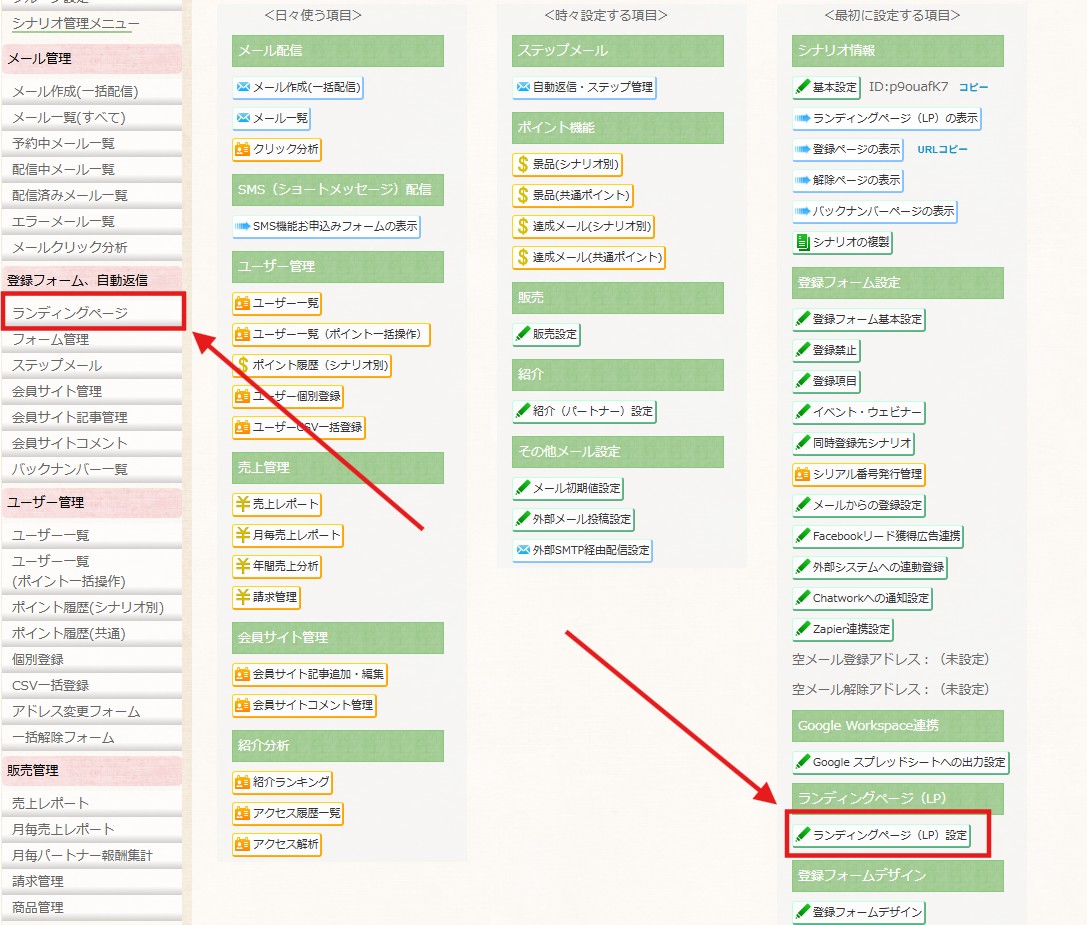
ページ一覧の画面が表示されたら「ページ新規作成」をクリック
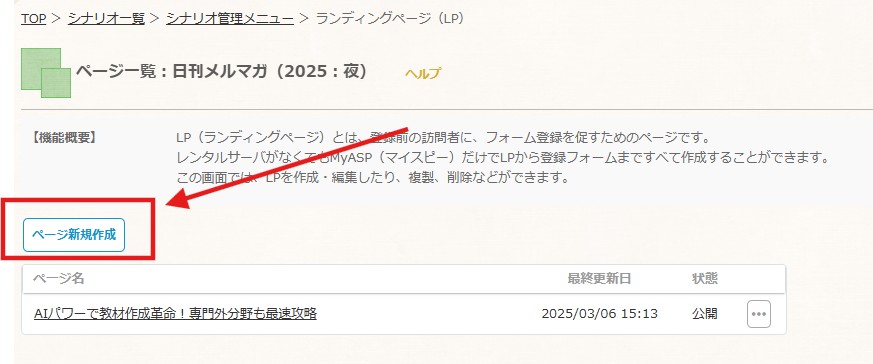
ページ新規作成が開いたら「空白から作成」の「作成する」をクリック
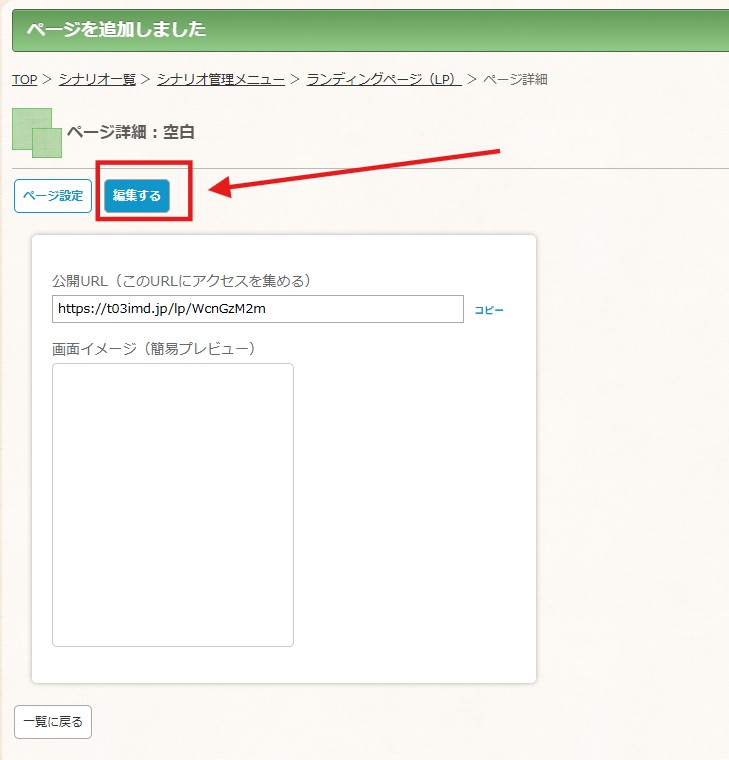
画面が切り替ったら「編集する」をクリックします。
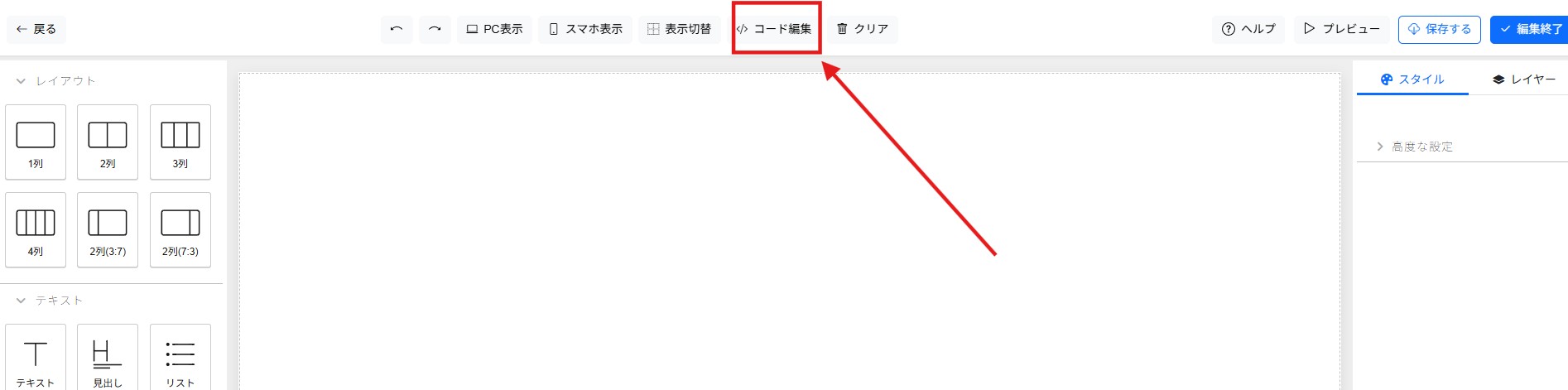
ページの編集画面が開いたら上部メニューの「コード編集」をクリックします。
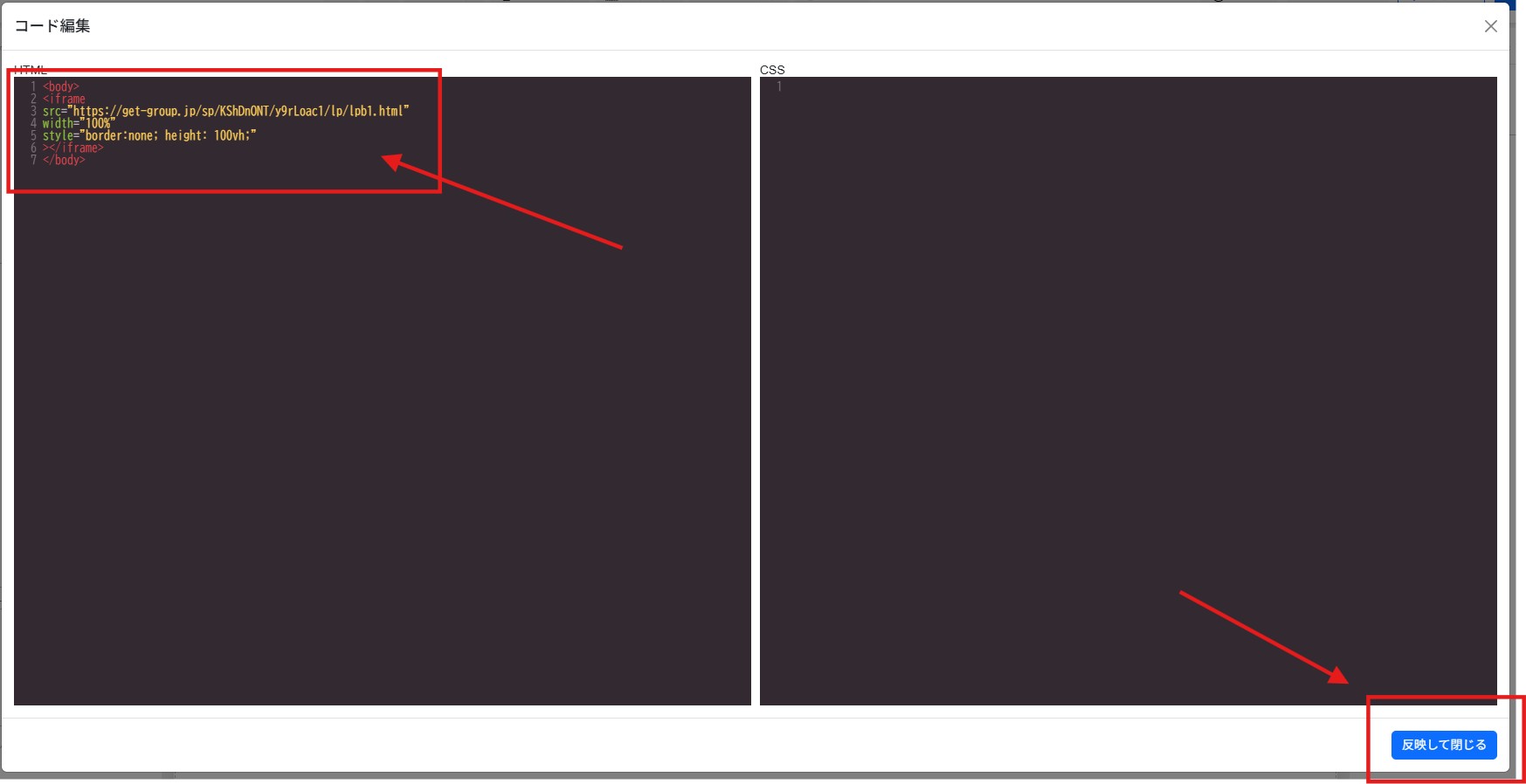
コード編集の画面が開いたら、HTMLの入力欄に下記コードを貼り付けます
<body>
<iframe
src="ここに外部ページのURL"
width="100%"
style="border:none; height: 100vh;"
></iframe>
</body>
※上記コード内の【ここに外部ページのURL】の部分にLPの公開URLを貼り付けます。
貼り付け完了したら「反映して閉じる」をクリックします。
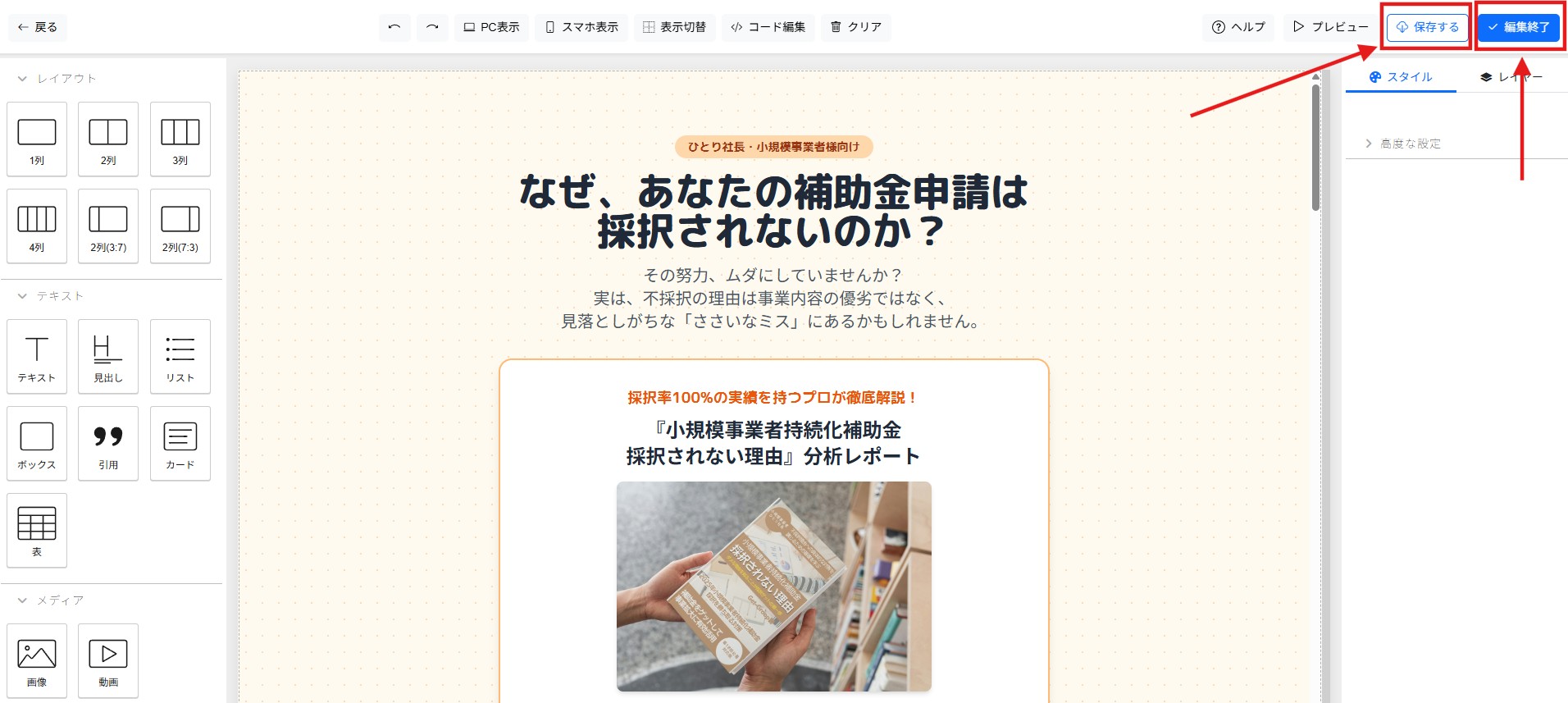
編集画面が開いたら、LPが正しく表示されているか確認し「保存する」をクリックして、保存が完了したら「編集終了」をクリックします。
ページ詳細が表示されたら「ページ設定」をクリックして、ページの設定を行います。
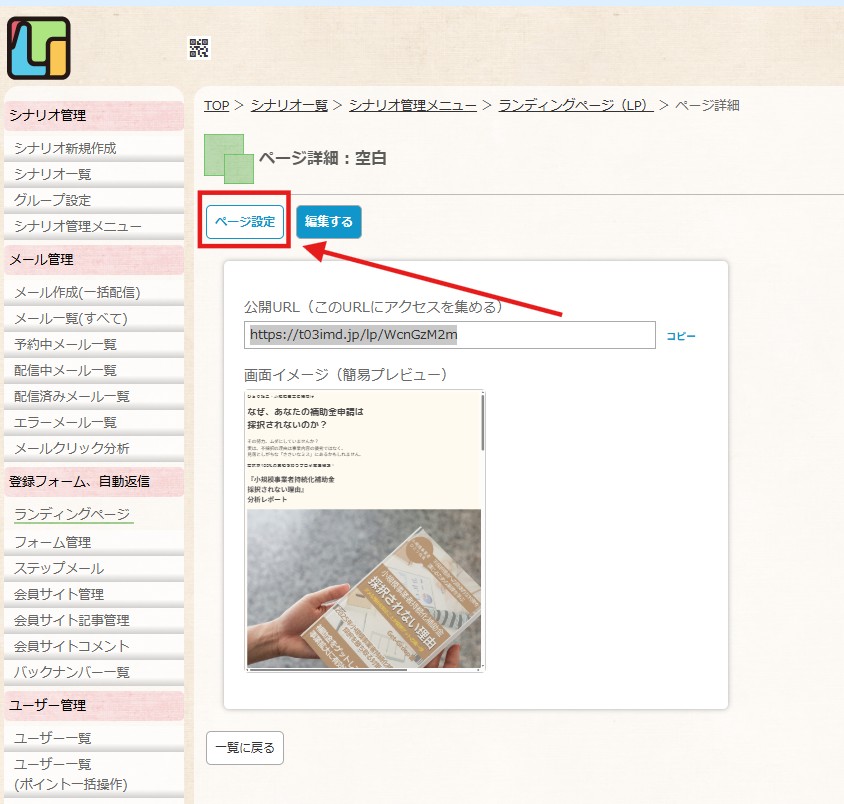
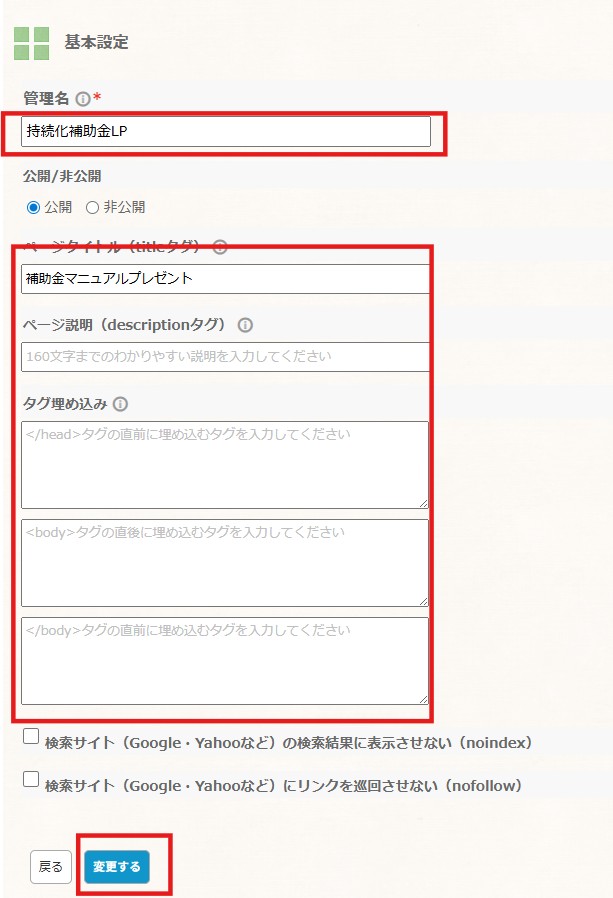
ページ設定の画面が表示されたら、管理名、広告タグ、その他タグなどの設定を行い、設定が完了したら「変更する」をクリックします。
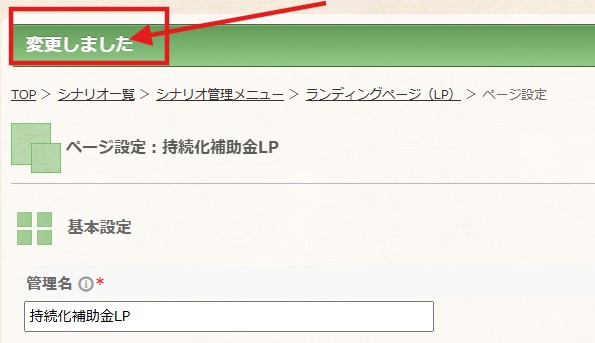
変更の保存が完了したら画面上部に「変更しました」と表示されます。
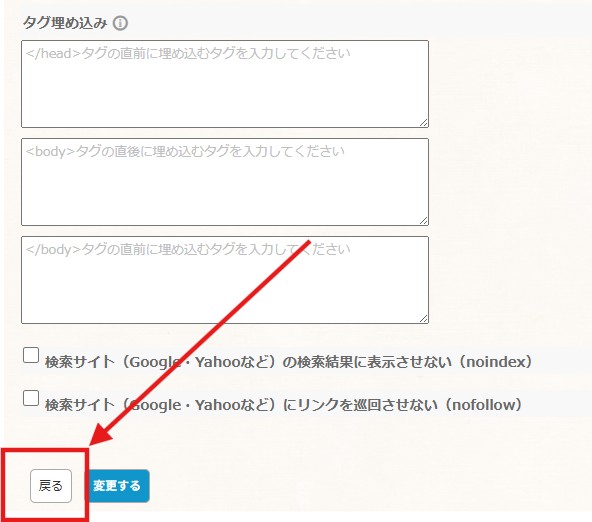
変更が完了したら画面下部の「戻る」をクリックします。
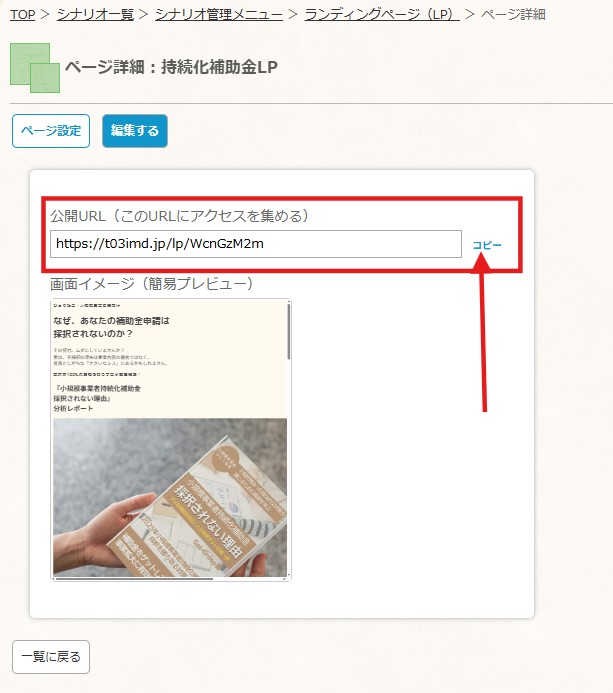
以上でAIで生成したLPがMyASPのランディングページ機能を使って公開できるようになりました。
設定したLPを表示させる方法
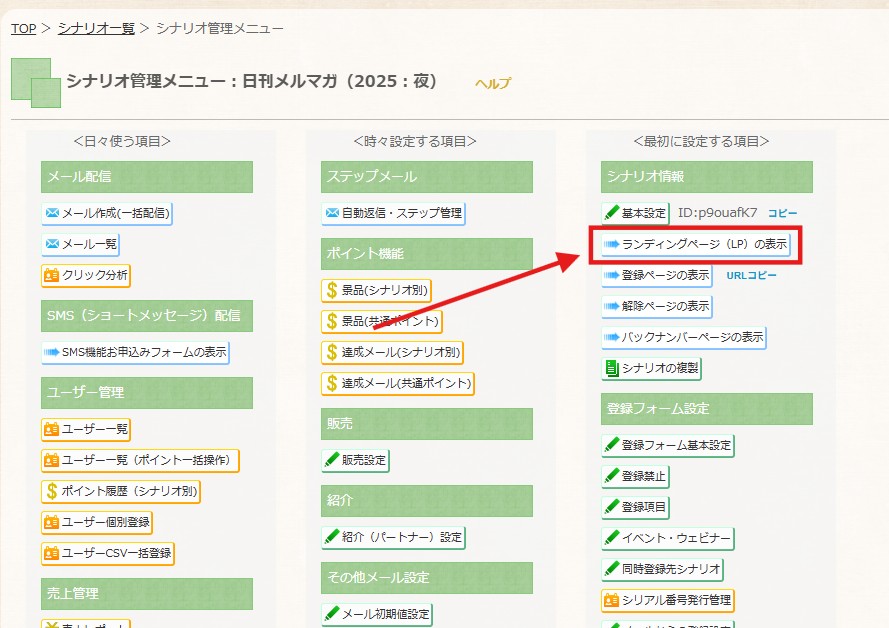
シナリオの管理メニューの「ランディングページ(LP)の表示」をクリックします。
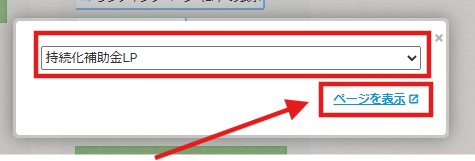
LPの選択画面が表示されたら、表示したいLPを選択して、ページを表示するをクリックします。
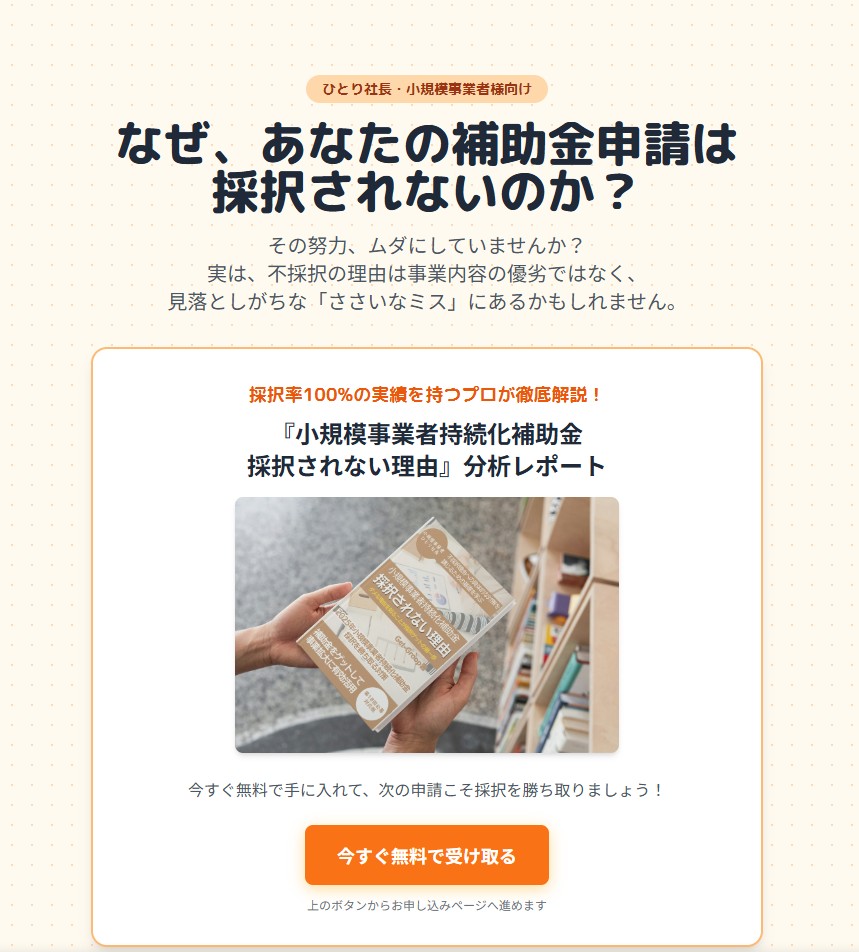
LPが表示されたら設定完了です。
以上がMyASPのランディングページ機能で外部で公開しているLP等のHTMLサイトを公開する方法になります。