会員サイトに「質問と交流の場」を足せる機能
2026年11月11日、MyASPの会員サイト機能に「掲示板機能」が追加されました。会員サイトの上で、利用者が話題ごとにスレッドを作り、コメントや返信をやり取りできる機能です。
この記事では、「何に使えるか」→「どの設定で作るか」→「どう運用するか」の順に、公式マニュアルの画面を使って整理します。講座の質問受付、受講者同士の交流、運営者からのお知らせなど、会員サイトを運営している方がそのまま使える形にしています。
MyASP公式のニュースリリース(2026年11月12日掲載)と、公式マニュアル「機能解説:掲示板機能」(2026年11月11日公開)をもとに構成しています。私の管理画面で実際に掲示板を作成して動作を検証したものではありません。「活用例」の設定の組み合わせは、公式のオプションにもとづく当サイトの整理です。
掲示板機能とは?記事コメントとの違い
掲示板機能は、会員サイト上で利用者が新しいスレッドを作成し、スレッド内でやり取りできる機能です。公式マニュアルでは、会員サイト記事のコメント機能と異なり、利用者が話題ごとにスレッドを作成して継続的にやり取りできる点が特徴とされています。
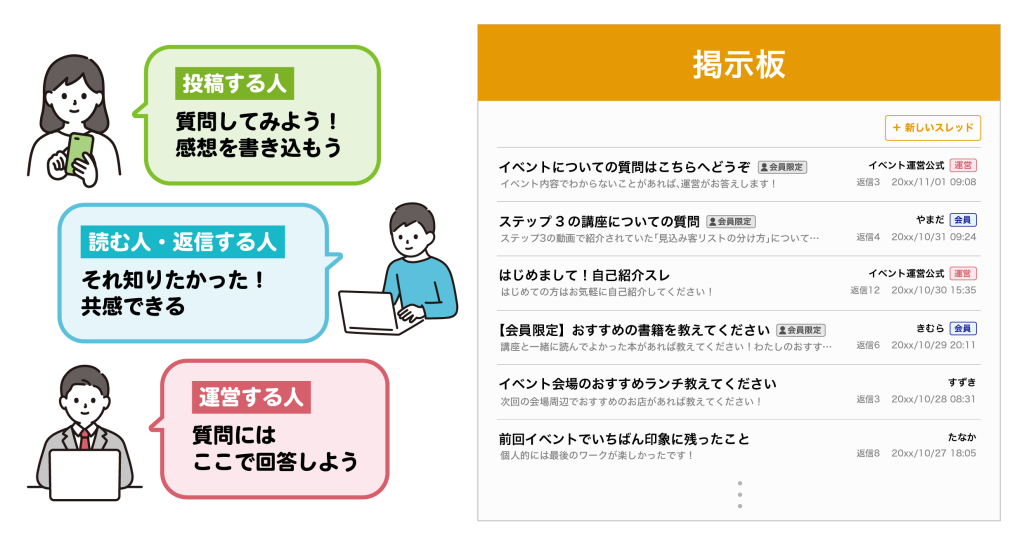
| 記事コメント | 掲示板機能 | |
|---|---|---|
| やり取りの単位 | 記事ごと | 話題ごとのスレッド(記事をまたいで使える) |
| スレッドを作る人 | — | 運営者のほか、利用者も作成できる(投稿の可否の設定による) |
| 置く場所 | 各記事 | 専用ページ、メニュー、記事やトップなど任意の場所 |
| 検索・並べ替え | — | スレッドの件名の検索、並べ替えができる |
会員サイト記事には、記事コメントと掲示板を同時に表示することもできます。
先に確認:対象プランと前提
- 対象プラン:スタンダードプラン以上(公式ニュース・マニュアルの記載)。
- 前提:MyASPの会員サイト機能を使っていること。会員サイトの基本は会員サイトの仕組みで解説しています。
- 個別チャットではない:運営者と特定の会員だけでやり取りする機能ではありません。会員向け掲示板の投稿は、その掲示板を利用できる会員に表示されます。
- 既存の会員サイト:2026年11月11日以前に作成した会員サイトには、掲示板ページ(board.html)が自動では追加されていません。追加方法は既存の会員サイトに追加するで説明します。
公開掲示板と会員向け掲示板:どちらを使う?
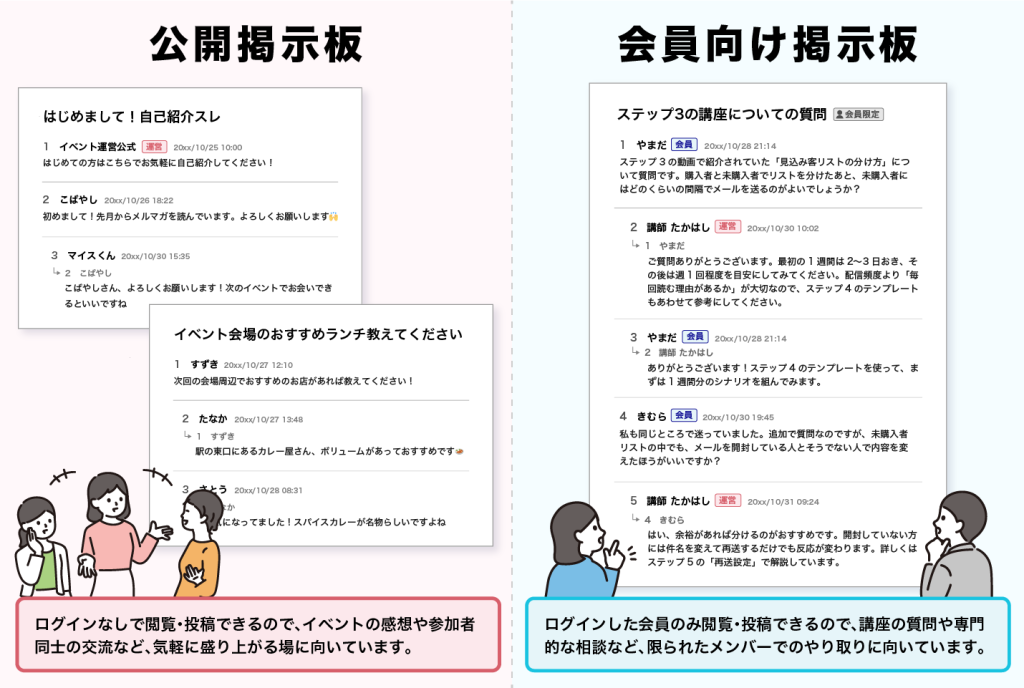
| 公開掲示板 | 会員向け掲示板 | |
|---|---|---|
| 見られる人・投稿できる人 | ログインしていない人を含め、誰でも | 会員サイトにログインした会員だけ |
| 投稿者名 | 任意に入力できる | ログイン中の会員の名前が使われる |
| 向く場面 | 感想・体験談の募集、イベント参加者の気軽な交流 | 講座の質問、専門的な相談、受講者同士の交流 |
公開掲示板では、管理人と同じ名前や、「運営者」「管理者」「スタッフ」など、管理者と間違えられる名前は使えません。
活用例8つ:どんな場面で使える?
1〜5は公式が示している活用例、6〜8は公式のオプションをもとにした当サイトの応用案です。各例の「使う掲示板」は、公式の記載をもとにした当サイトの目安です。
1.講座内容の質問・回答
使う掲示板:会員向け。
講座の内容や課題への質問を受け付けます。運営者の回答を、ほかの受講者も読めるため、同じ質問に個別に答える手間を減らせます。
2.受講者同士の情報交換
使う掲示板:会員向け。
学習方法、気づき、おすすめの活用方法を共有します。話題ごとにスレッドを立てられるので、記事単位のコメントより、複数のテーマを継続して話せます。
3.学習状況・成果の共有
使う掲示板:会員向け。
実践した内容や達成した成果を受講者が投稿し、運営者やほかの受講者が返信します。ほかの人の取り組みを見られるため、学習を続けるための情報交換にも使えます。
4.感想・体験談の募集
使う掲示板:公開。
商品、講座、セミナーを使った人から感想を集めます。内容が一般公開されるので、検討中の人にも読んでもらえます。公開掲示板は、承認方法を手動承認にするのが公式のおすすめです。
5.運営者からのお知らせ・連絡
使う掲示板:会員向け。
教材の追加、開催スケジュールの変更、メンテナンス、イベントの案内を、運営者がスレッドとして投稿します。投稿の可否を「閲覧のみ」にすれば、お知らせ専用の掲示板になります。
6.運営がテーマを決める「返信のみ」スレッド(応用案)
使う掲示板:会員向け。
「自己紹介スレ」「今週の課題」のように、運営者が先にスレッドを作り、会員は返信だけできるようにします。投稿の可否を「返信のみ」にすると、新しいスレッドは作れません。話題が散らからず、運営が場を整えやすくなります。
7.質問の蓄積を教材・FAQの改善に使う(応用案)
使う掲示板:会員向け。
どこで質問が多いかを見れば、教材の足りない説明が分かります。掲示板コメント管理の画面からは、CSVダウンロードで投稿を出力できます。質問が多い箇所を、次の教材やFAQに反映できます。
8.アンケートとの併用(応用案)
使う掲示板:会員向け。
数字で見たいことはアンケート機能で集め、理由や体験談は掲示板で聞きます。選択式の集計と、自由な声の両方がそろいます。
活用例別の設定例
投稿の可否、表示する内容、承認方法は、後ほど説明する置き換え文字のオプションと、会員サイト管理の設定で決めます。公式のオプションにもとづく、組み合わせの例です。
| 用途 | 投稿の可否 | 表示する内容 | 承認方法 |
|---|---|---|---|
| 質問・回答/受講者の交流/成果共有 | スレッド追加と返信 | 会員向けのみ | 自動承認(既定)でも可 |
| 感想・体験談の募集(公開) | スレッド追加と返信 | 公開のみ | 手動承認(公式のおすすめ) |
| 運営者からのお知らせ | 閲覧のみ | 会員向けのみ | 運営者が投稿するため、既定のままでも可 |
| 運営がテーマを決める返信のみのスレッド | 返信のみ | 会員向けのみ | 運営者の判断で自動または手動 |
承認方法は、会員サイト管理の「その他機能設定」にある「掲示板」タブで設定します。表示する内容と投稿の可否は、掲示板を置く場所ごとに設定できます。
設定手順:3つの設置方法
掲示板を会員に見せる方法は、次の3つです。どれも会員サイトの管理画面(左メニュー > 顧客管理 > 会員サイト > 会員サイト管理)から始めます。
| 方法 | 向く場面 | 設定場所 |
|---|---|---|
| 1.専用ページ(board.html)のURLを案内 | メールやLPから、掲示板へ直接案内したい | ディレクトリ&ファイル一覧 |
| 2.会員サイトのメニューに入口を設置 | ログインした会員が、いつでも掲示板へ行けるようにしたい | parts > menu.html |
| 3.置き換え文字で任意の場所に表示 | トップや記事の中に、スレッド一覧を表示したい | 記事編集画面の置き換え文字パネル |
方法1:専用ページ(board.html)のURLを案内する
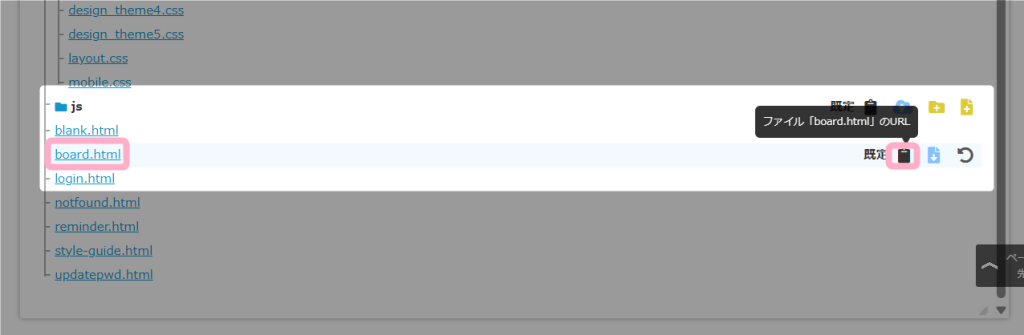
会員サイトを作成すると、ディレクトリ&ファイル一覧のルートに、掲示板専用のページ(board.html)が自動で作られます。board.htmlはログインが不要なページのため、公開掲示板として使えます。
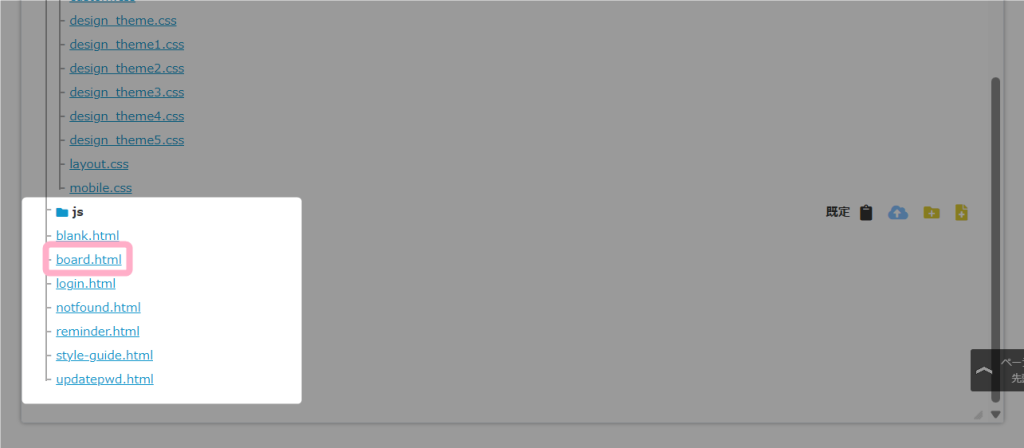
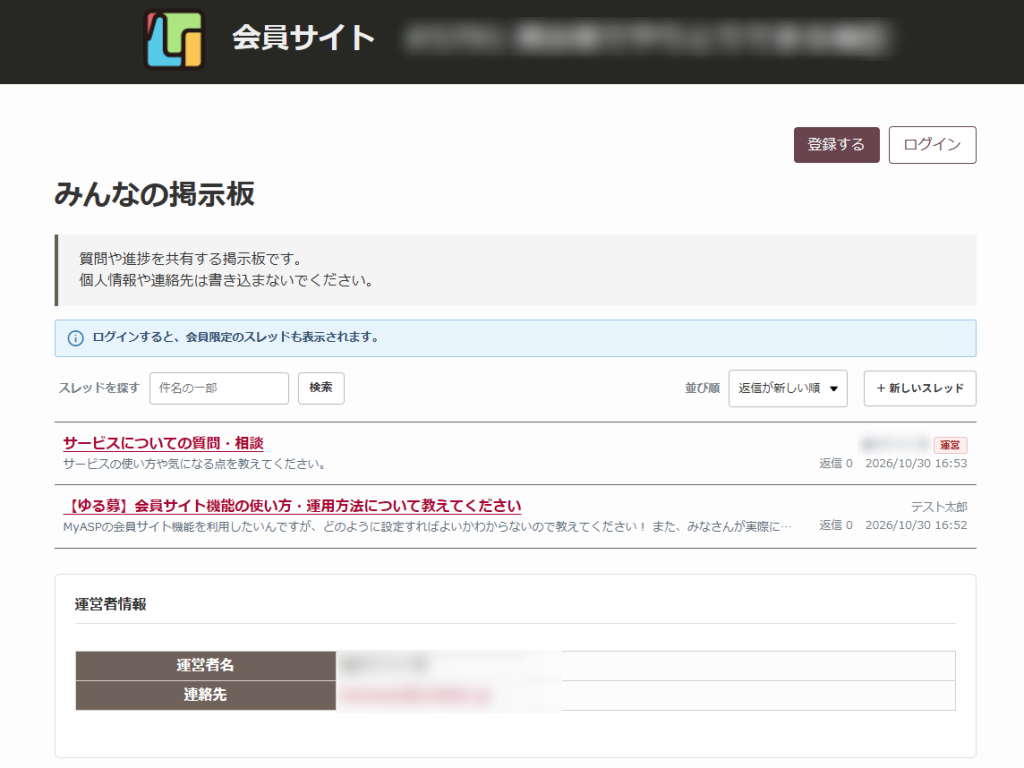
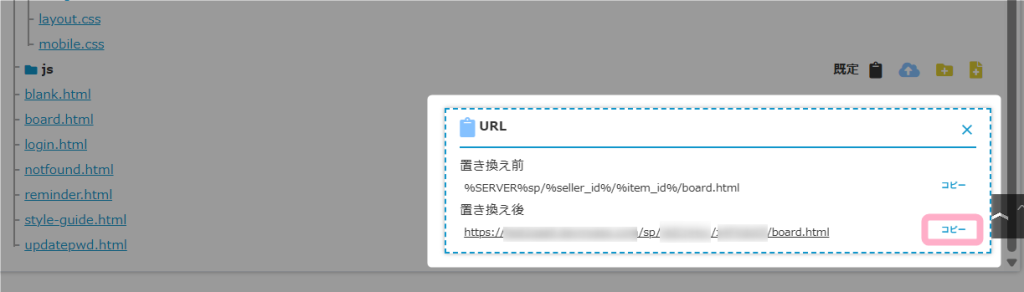
- ディレクトリ&ファイル一覧で、「board.html」にカーソルを合わせて表示される「(ファイル「board.html」のURL)」をクリックします。
- 表示されたURLを「コピー」します。
- メールやLPに、そのURLを貼って案内します。
方法2:会員サイトのメニューに掲示板の入口を作る
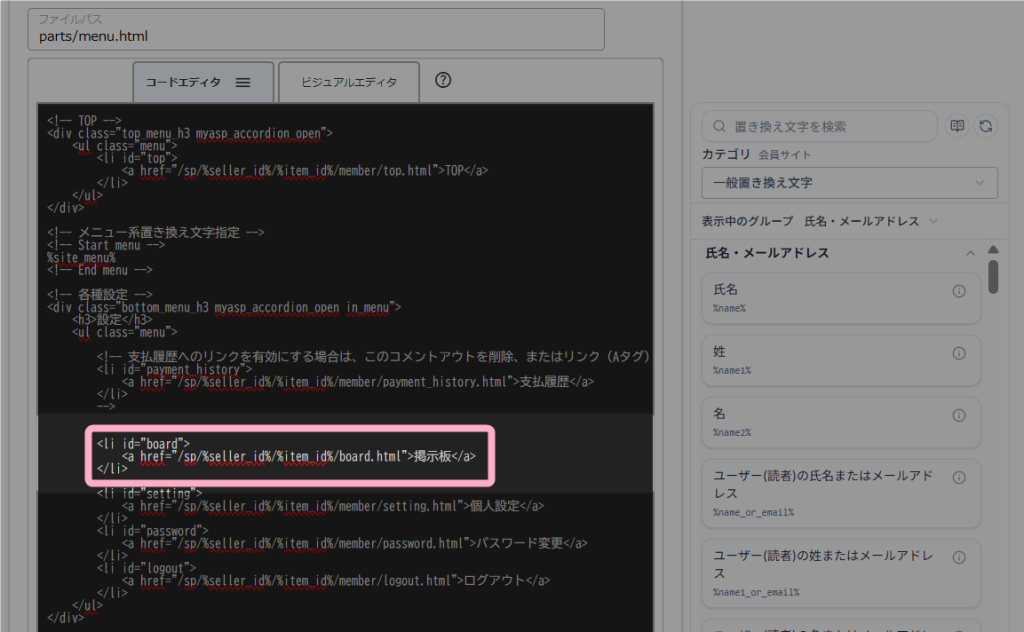
parts ディレクトリのmenu.htmlには、掲示板へのリンクが最初から用意されています。初期状態では、コメントアウト(<!-- と --> で囲まれた状態)で隠れているので、これを外します。
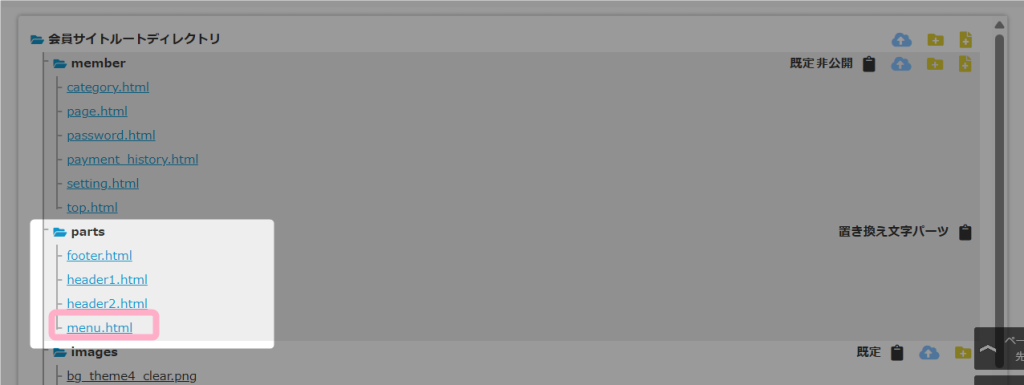
- 会員サイト管理 > ディレクトリ&ファイル一覧 >「parts」ディレクトリの「menu.html」を開きます。
- 掲示板のリンクを囲んでいる「<!--」と「-->」を削除して保存します。
- 会員サイトにログインすると、メニューに「掲示板」が表示されます。
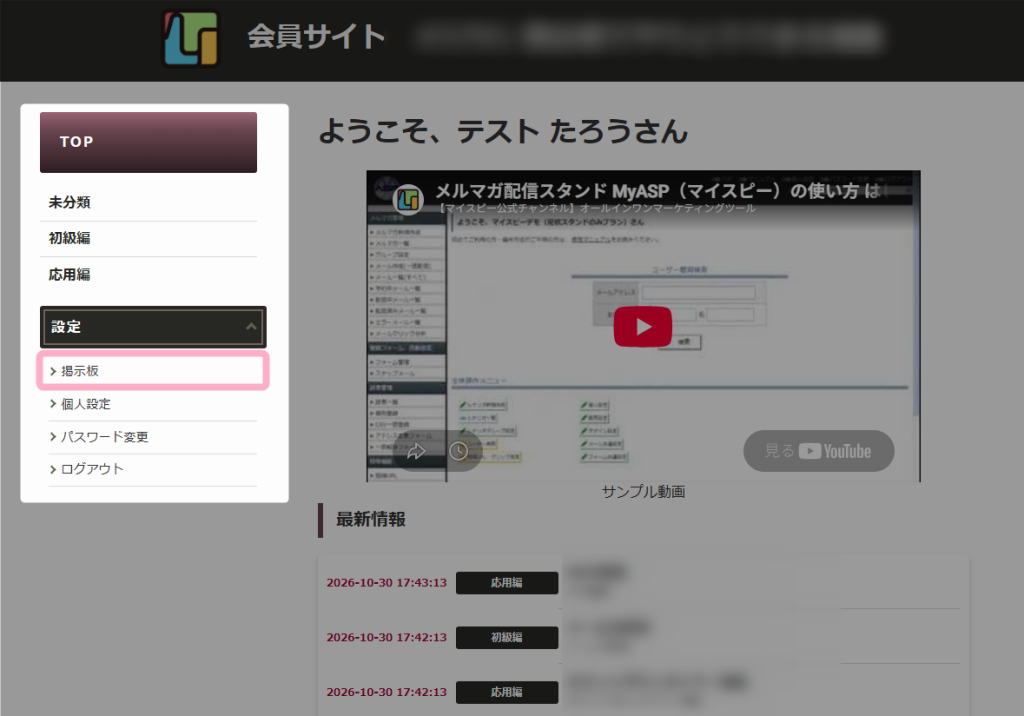
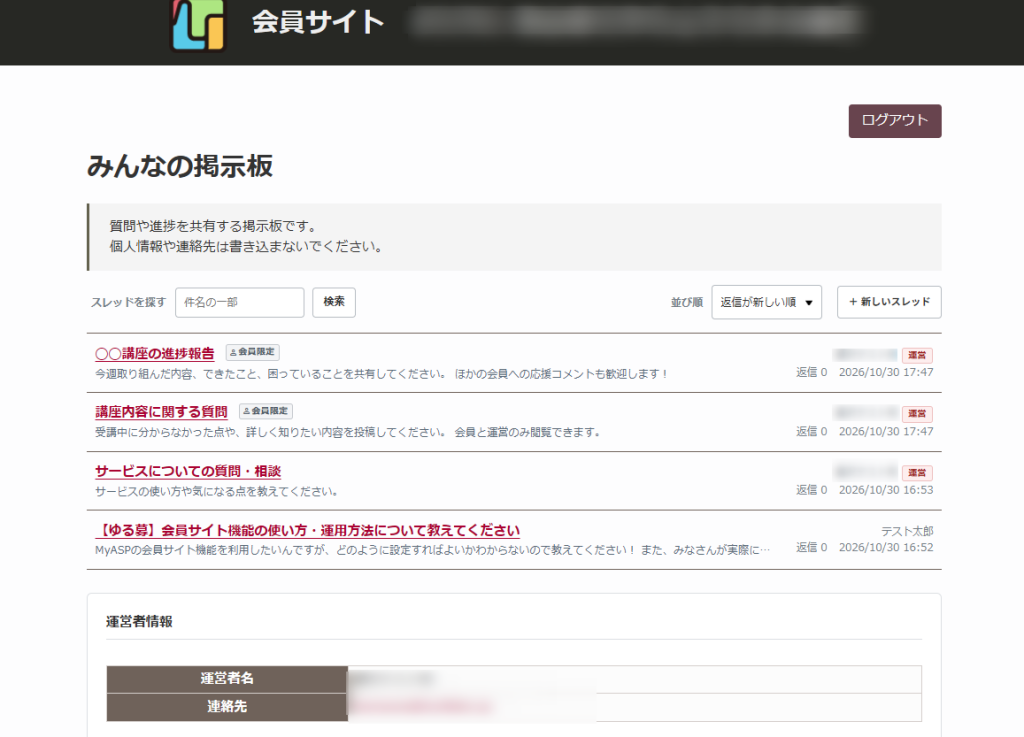
2026年11月11日以前に作った会員サイトでは、menu.htmlに掲示板のリンクがない場合があります。その場合は、menu.htmlをリセットするか、公式マニュアルの「変更後」のHTMLを任意の位置に追加します。リセットすると、そのファイルで編集した内容は失われます。必要に応じて、先にダウンロードしてバックアップしてください。
方法3:置き換え文字で、トップや記事の好きな場所に表示する
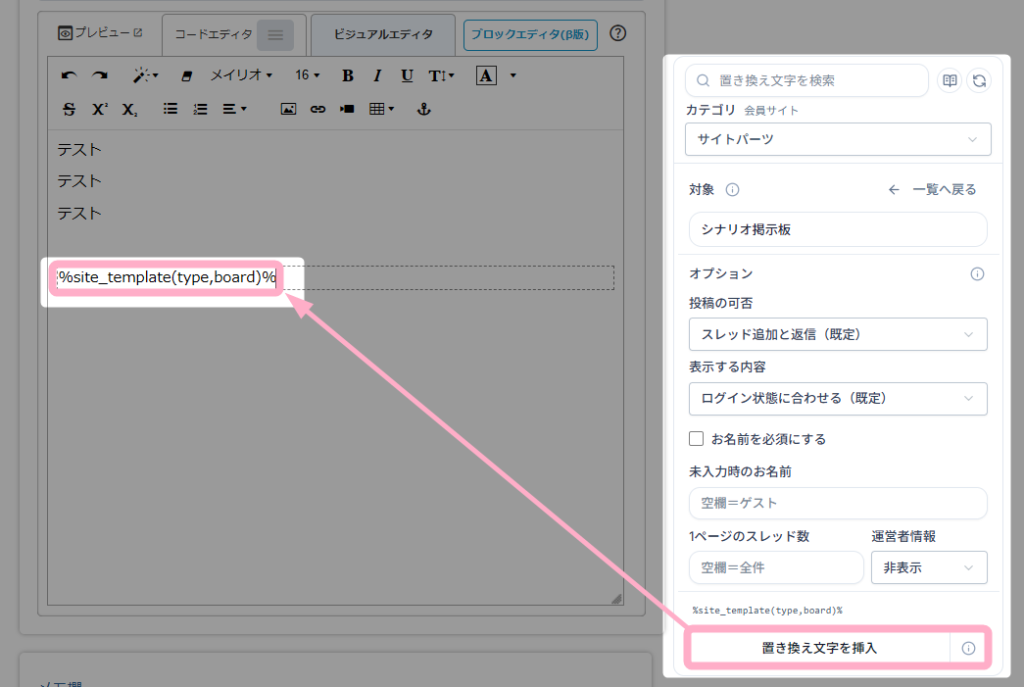
置き換え文字を使うと、会員サイトのトップ、記事、ログインページなど、任意の場所にスレッド一覧を表示できます。ここでは、会員サイトの記事に表示する例です。
- 会員サイト記事管理で、掲示板を表示したい記事のタイトルをクリックし、編集画面を開きます。
- 本文右側の置き換え文字パネルで、カテゴリ「サイトパーツ」、グループ「サイトタグ 埋め込みパーツ」にある「シナリオ掲示板」をクリックします。
- オプションを設定し、「置き換え文字を挿入」で、掲示板を置きたい場所に挿入します。
- ページ下部の「保存する」をクリックします。
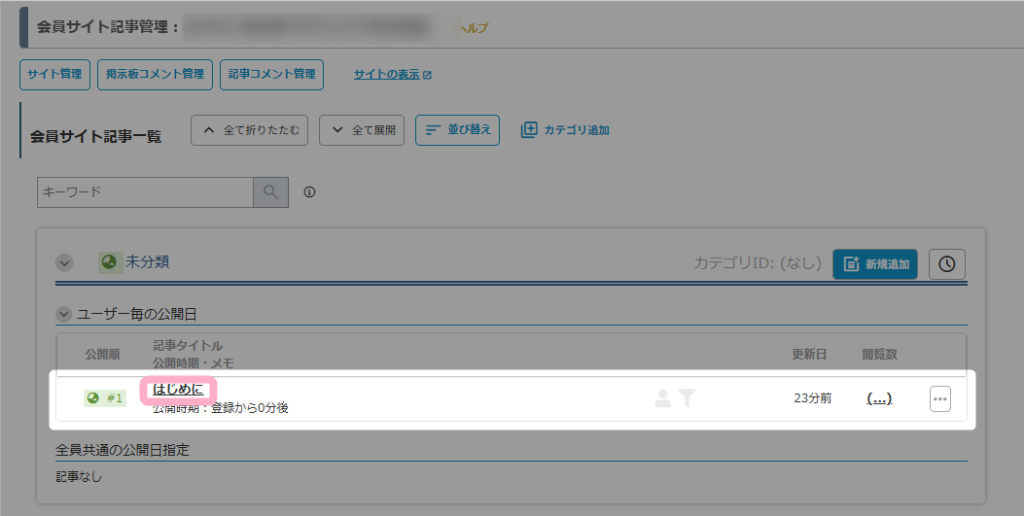
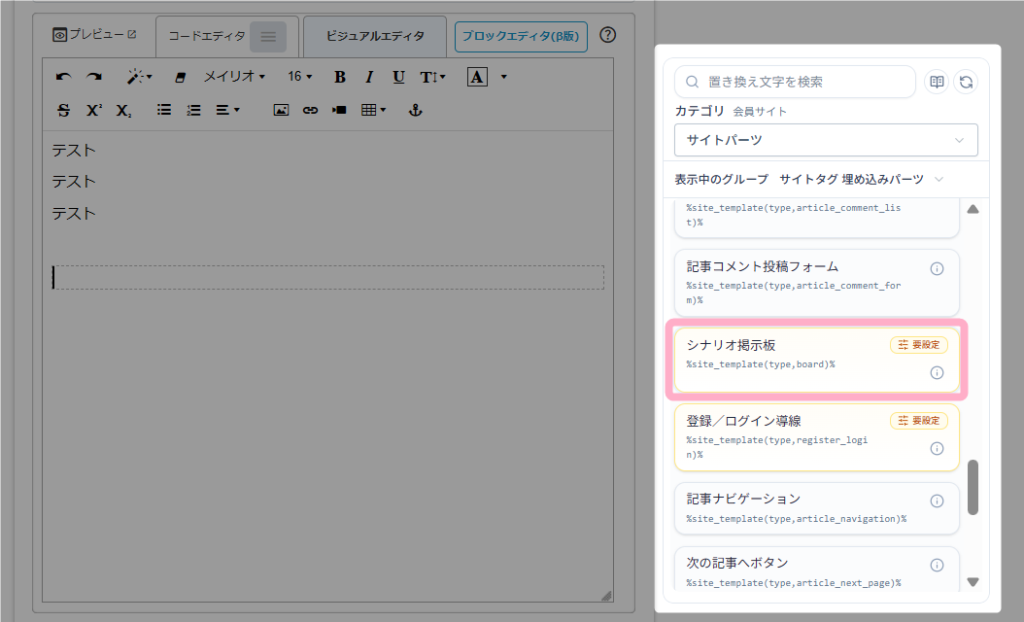
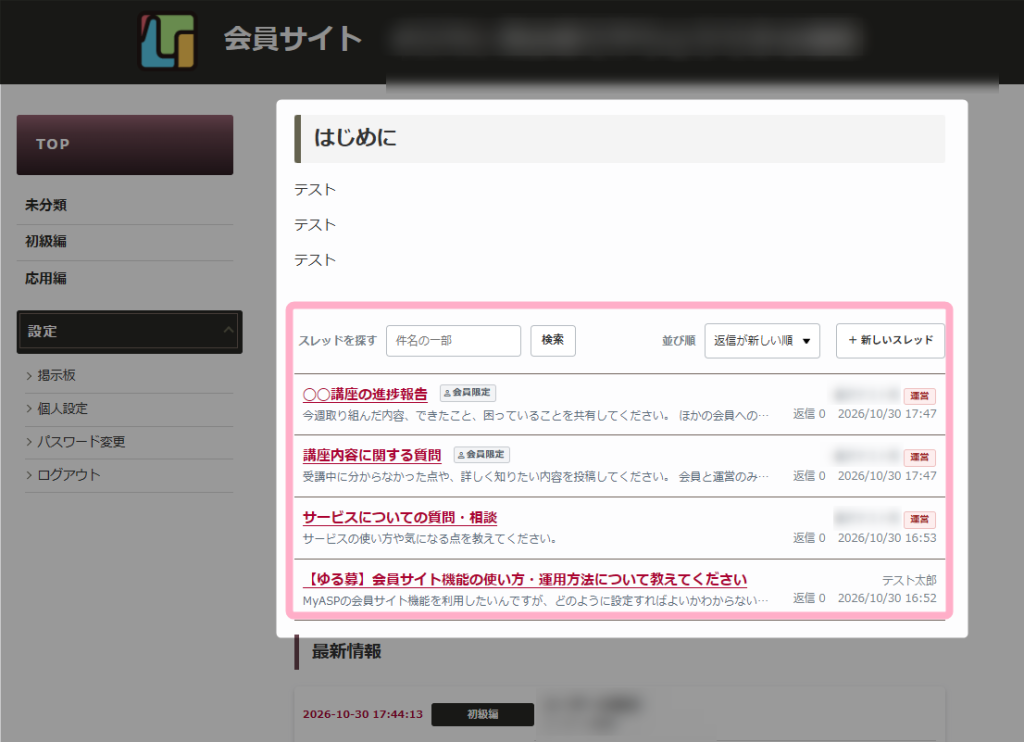
置き換え文字のオプション(5項目)
掲示板を使う人に許可する操作や、見せる範囲は、置き換え文字を挿入するときのオプションで決めます。
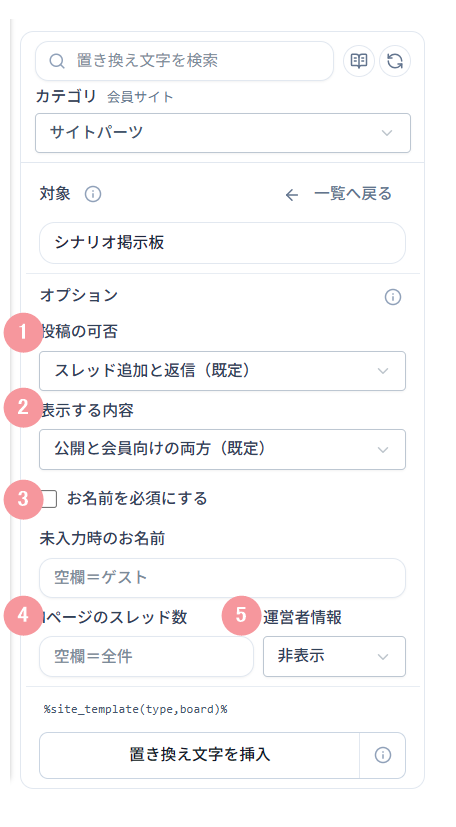
| 項目 | 選択肢と動き |
|---|---|
| 1.投稿の可否 | スレッド追加と返信:新しいスレッドの作成と返信ができる。返信のみ:既存のスレッドへの返信だけ。閲覧のみ:見ることだけができる |
| 2.表示する内容 | 公開と会員向けの両方(既定):ログインしていない場合、会員向けスレッドは表示されない。公開のみ:ログイン中でも会員向けスレッドは表示されない。会員向けのみ:ログインした会員向け |
| 3.投稿者名 | 公開掲示板で「お名前を必須にする」かを選ぶ。必須にしない場合は、未入力時の名前を設定できる(空欄は「ゲスト」)。会員向け掲示板では、ログイン中の会員の名前が使われる |
| 4.1ページのスレッド数 | 空欄は全件表示。数値を入れると、その件数ごとにページが分かれる。スレッドが増えることを想定する場合は「10」などの設定が公式のおすすめ |
| 5.運営者情報 | 「表示」にすると、販売者名と販売者のメールアドレスが掲示板に表示される。「非表示」は表示しない |
運営者情報を「表示」にすると、販売者のメールアドレスが掲示板に表示されます。公開掲示板では、誰でもそのアドレスを見られる状態になります。表示が必要か、設定前に確認しましょう。
既存の会員サイトに掲示板ページ(board.html)を追加する
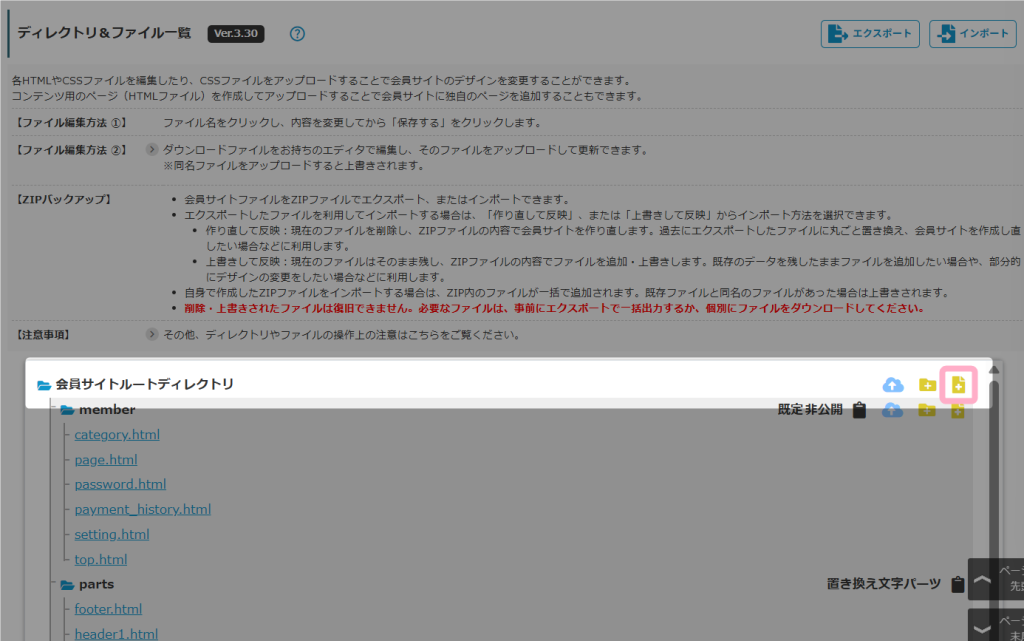
2026年11月11日以前に作成した会員サイトには、board.htmlがありません。次の手順で追加します。
- 会員サイト管理 > ディレクトリ&ファイル一覧で、「(ルートディレクトリにファイル作成)」をクリックします。
- ファイル名に「board.html」と入力し、「HTMLファイル」を選んで「作成」します。
- 編集画面の本文に、公式マニュアルで案内されているHTMLコードを入力して保存します。
- 表示が崩れている場合は、cssディレクトリ内の design_theme.css、design_theme1〜5.css、layout.css を「(リセット)」します。
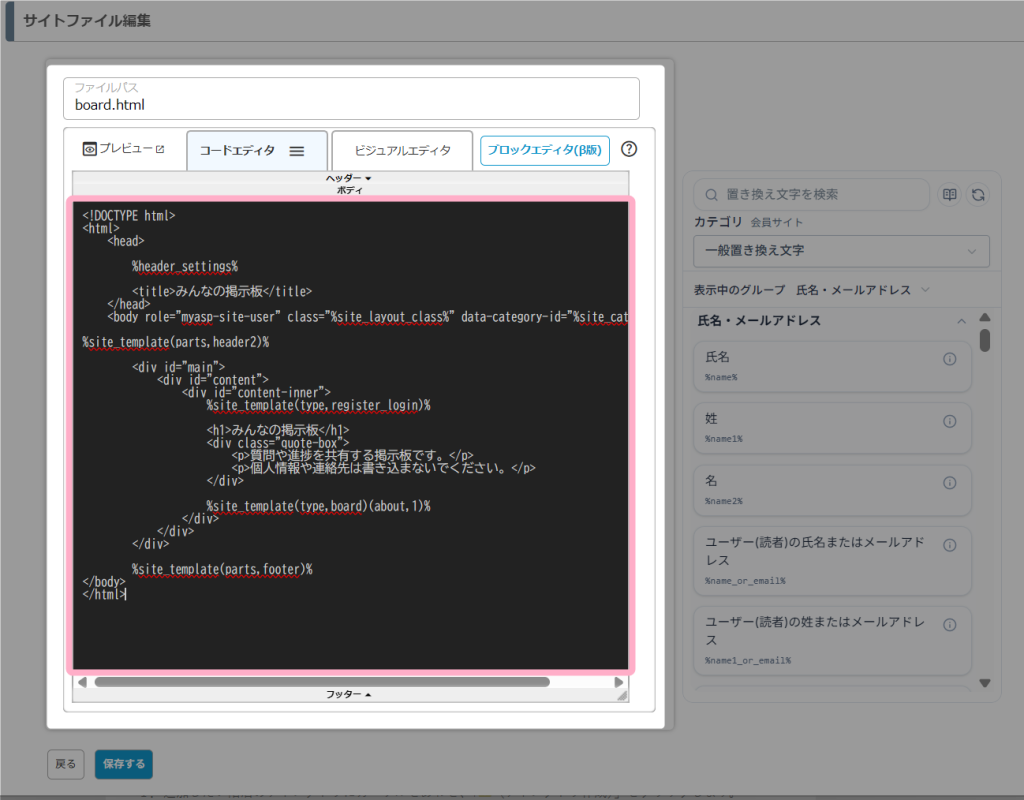
コードの全文は、公式マニュアルの該当箇所から確認してください。リセットすると、そのファイルで編集した内容は失われます。デザインを残したい場合は、リセットせずに、board.htmlのHTMLやCSSを自分で調整する方法もあります(HTMLやCSSの書き方は、基本サポートの対象外です)。
掲示板ページに「登録・ログイン」ボタンを置く
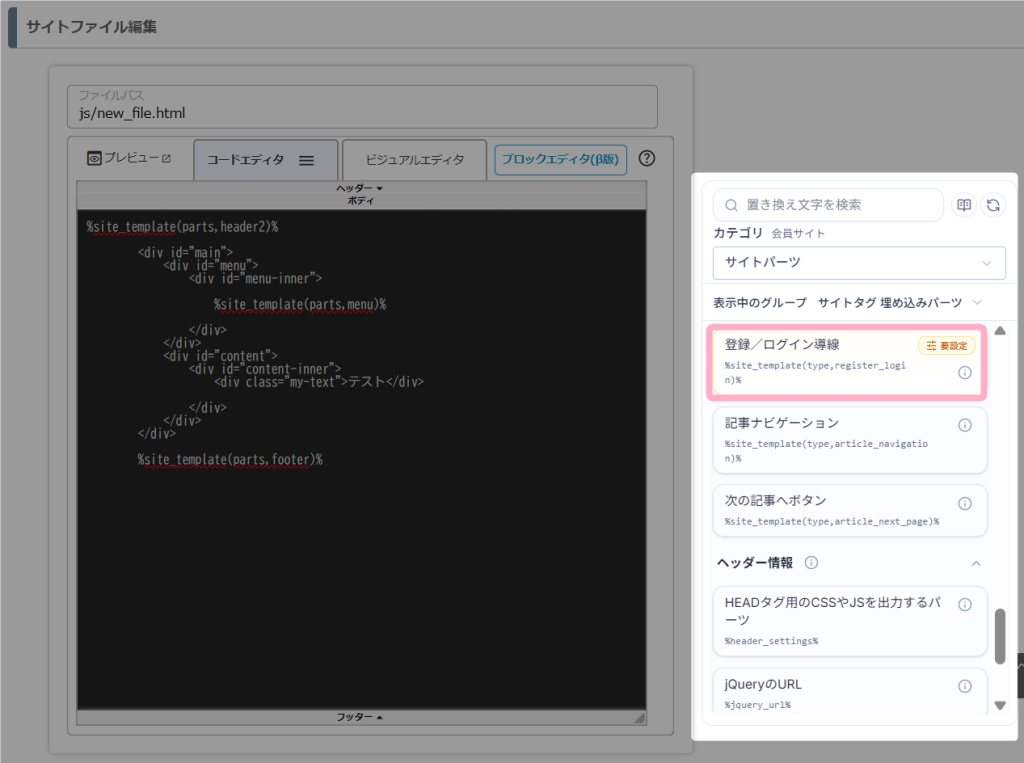
自分で作った掲示板用のページに登録・ログインのボタンを置きたいときは、置き換え文字パネルのカテゴリ「サイトパーツ」、グループ「サイトタグ埋め込みパーツ」にある「登録/ログイン導線」を挿入します。
運用:スレッドの作成、返信、承認
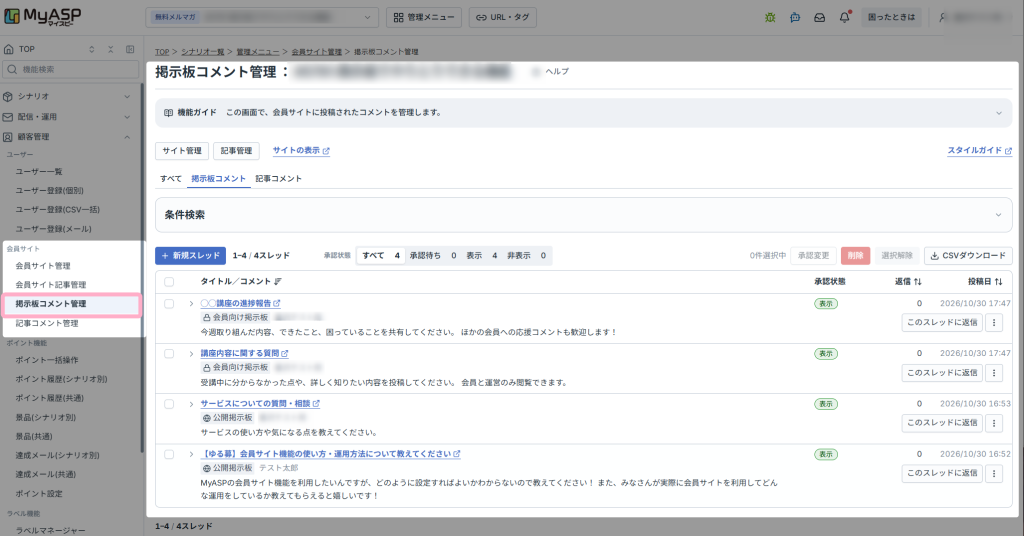
運営者の管理画面:掲示板コメント管理
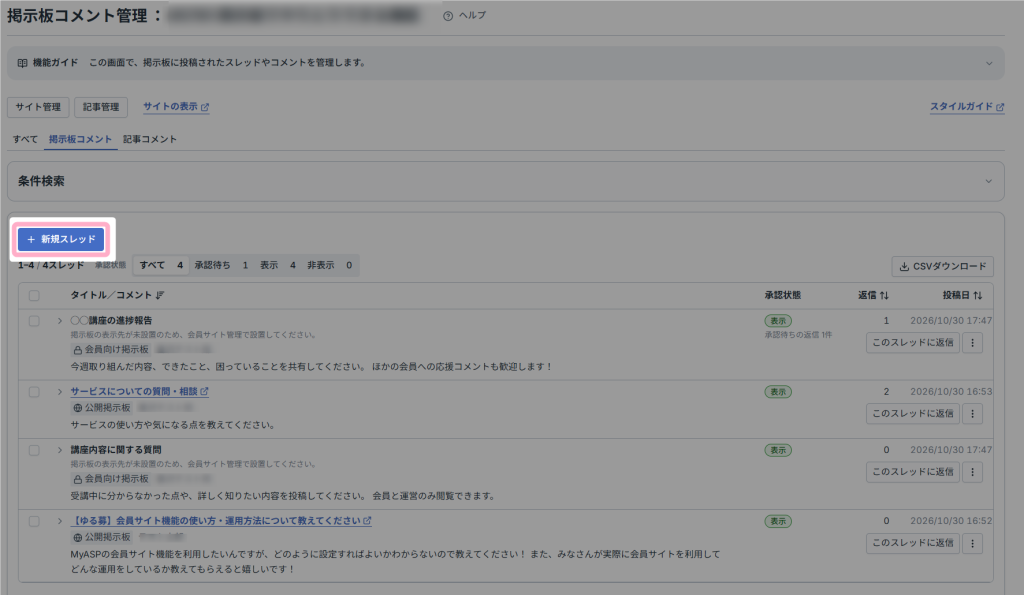
運営者は、左メニュー > 顧客管理 > 会員サイト > 掲示板コメント管理で、スレッドの作成や削除、コメントへの返信、承認の作業ができます。
スレッドを作る:利用者の場合と運営者の場合
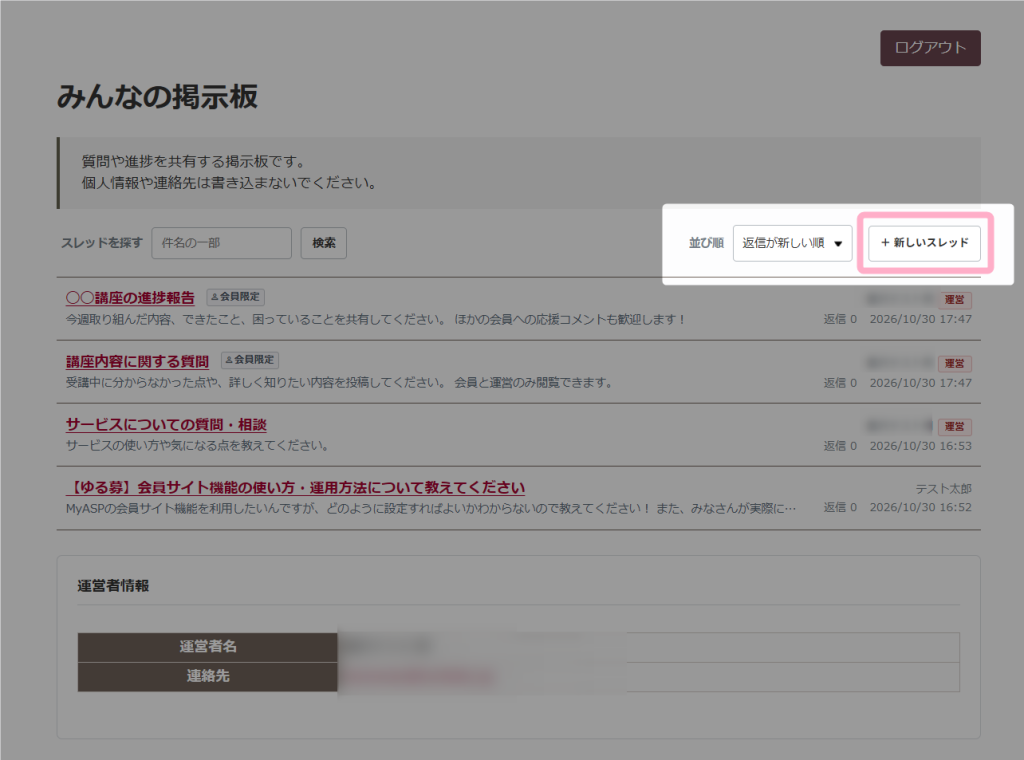
利用者は、掲示板の「+ 新しいスレッド」から、件名・名前・本文を入力して作成します。このボタンは、置き換え文字の「投稿の可否」を「スレッド追加と返信」にしている場合だけ表示されます。スレッド作成時の内容は、あとから変更できません。
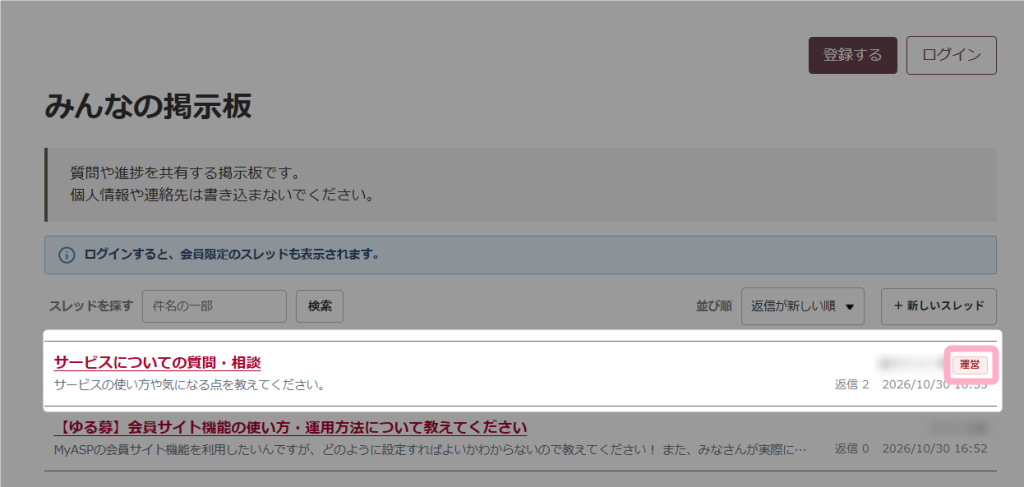
運営者は、掲示板コメント管理の「+新規スレッド」で、掲示板の種類を選び、件名と本文を入力します。運営者が作ったスレッドには、実際の掲示板で「運営」のラベルが付きます。
返信する
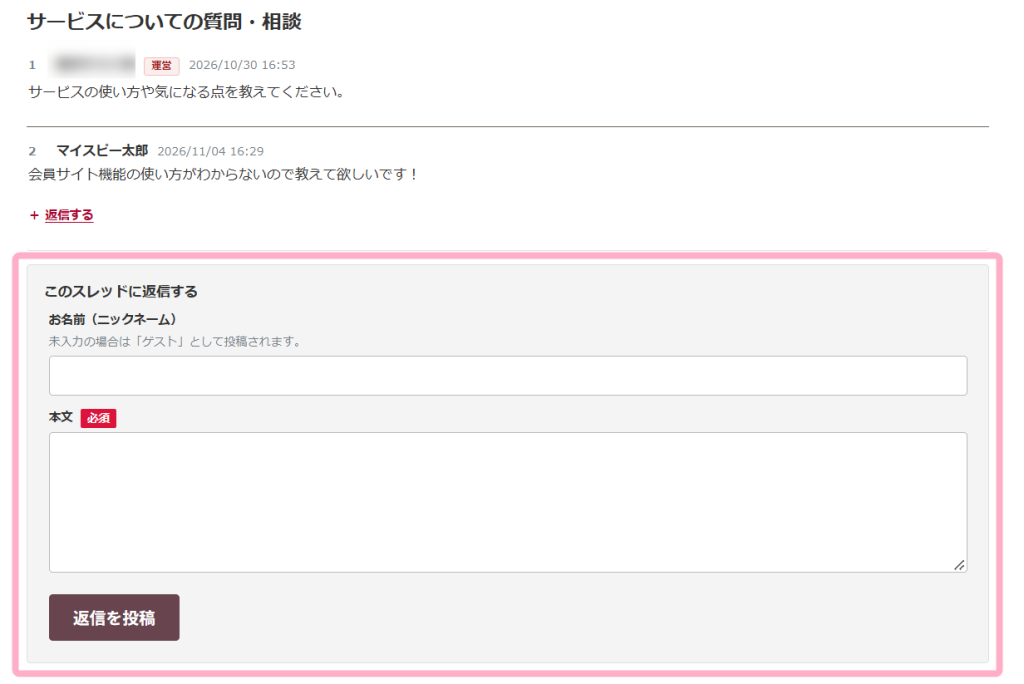
利用者は、スレッドを開いて「このスレッドに返信する」から返信します。すでにあるコメントの「+返信する」を使うと、返信先が分かるので、同じスレッド内で複数の話題を整理できます。返信は、投稿の可否が「スレッド追加と返信」または「返信のみ」の場合に行えます。
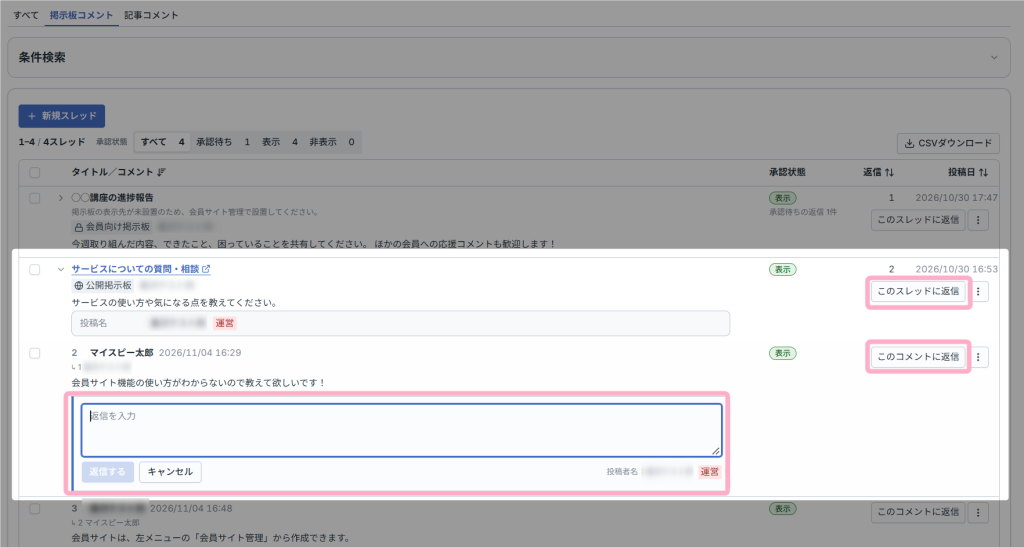
運営者は、掲示板コメント管理の「このスレッドに返信」や、コメントごとの「このコメントに返信」から返信します。運営者の返信にも「運営」のラベルが表示されます。
投稿を承認する・削除する
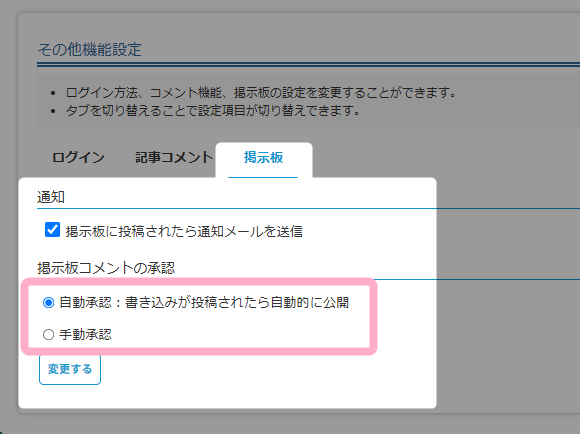
投稿の承認方法は、会員サイト管理 > その他機能設定 >「掲示板」タブで選びます。初期状態は「自動承認」です。
| 承認方法 | 動き |
|---|---|
| 自動承認(初期状態) | 新しいスレッドや返信が、投稿するとすぐに掲示板へ表示される |
| 手動承認 | 新しいスレッドや返信は承認待ちになる。管理者が承認すると、掲示板へ表示される |
ログインしていない人も投稿できる公開掲示板では、公式マニュアルが手動承認をすすめています。
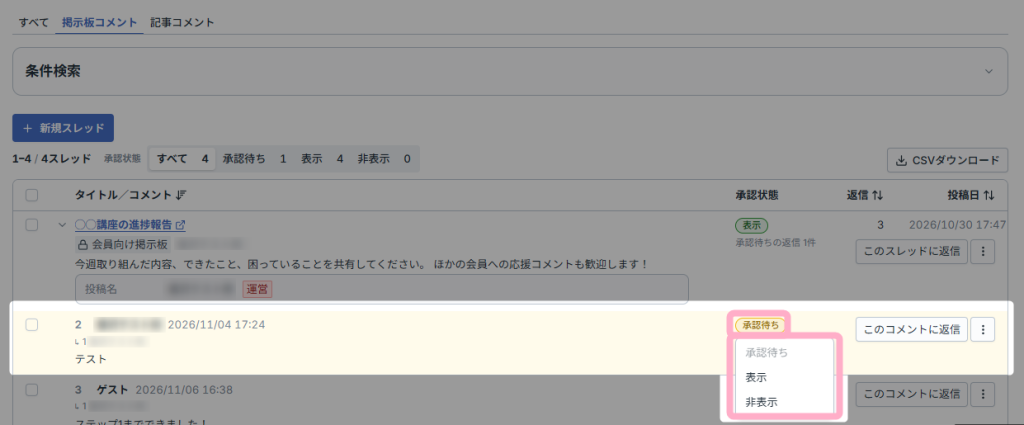
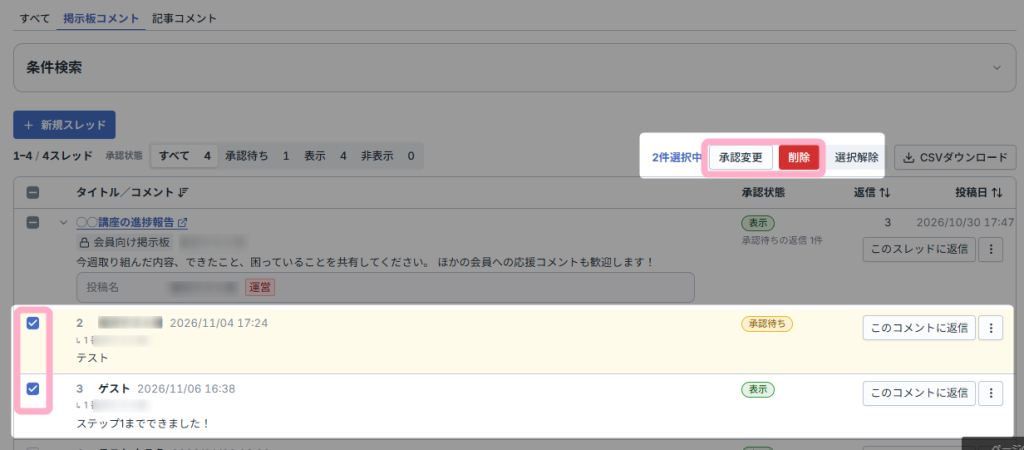
すでに投稿されたスレッドやコメントの承認状態や、表示・非表示は、掲示板コメント管理の「承認状態」欄から変更できます。複数をまとめて変えたいときは、左のチェックボックスにチェックを入れて「承認変更」を使います。削除は「削除」ボタンです。「承認状態」で絞り込むこともできます。
運用前に確認したい注意点
- 公開掲示板は手動承認が安心:誰でも投稿できるため、公式も手動承認をすすめています。
- 運営者情報の表示:「表示」にすると、販売者のメールアドレスが掲示板に出ます。
- 個人情報や連絡先の書き込み:公式のboard.htmlのサンプルには、個人情報や連絡先を書き込まないよう促す文言があります。自分の掲示板にも、同じ注意書きを入れておくと安心です。
- スレッド作成時の内容は変更できません:利用者が入力した件名・本文は、あとから直せません。
- 削除は復旧できません:スレッドを削除する前に、掲示板コメント管理の「CSVダウンロード」で出力しておきます。
- 表示が崩れたとき:cssファイルのリセットで直る場合があります。ただし、リセットするとそのファイルの編集内容は失われます。
記事コメントで「掲示板代わり」にしていた頃との違い(私の経験)
MyASPには、以前から会員サイトの記事にコメントを付ける機能がありました。私も2023年11月のメルマガで、企画に合わせて「専用掲示板」を作ったと紹介しました。ただし、それは掲示板という名前の、メンバーサイト記事のコメント欄でした。
記事コメントは、記事ごとにしか話が続きません。今回の掲示板機能は、利用者が話題ごとにスレッドを立て、記事の外でも継続して話せるのが大きな違いです。公式ニュースでも、記事の垣根を超えて、運営者と会員、会員同士のコミュニケーションの場を作れるようになったと説明されています。
一方で、今回の掲示板の動作は、私の環境で検証したものではありません。実際に使って分かったことは、この記事に追記します。
よくある質問
MyASPの掲示板機能は、どのプランで使えますか?
公式ニュースと公式マニュアルのどちらにも、スタンダードプラン以上をご契約の場合に利用できると記載されています。会員サイトに表示する機能です。
すでに運用している会員サイトでも、掲示板を使えますか?
使えますが、2026年11月11日以前に会員サイトを作成したシナリオには、掲示板用のページ(board.html)が自動では追加されていません。会員サイト管理のディレクトリ&ファイル一覧からboard.htmlを作成し、公式マニュアルのHTMLコードを入力して保存します。メニュー(menu.html)に掲示板のリンクがない場合も、公式の手順で追加します。
会員サイトにログインしていない人も投稿できますか?
公開掲示板であれば、ログインしていない人も閲覧・投稿できます。会員向け掲示板は、ログインした会員だけが閲覧・投稿できます。公開掲示板を使う場合、公式マニュアルは投稿の承認方法を「手動承認」にすることをすすめています。
運営者と特定の会員だけで、1対1のやり取りをできますか?
できません。公式マニュアルでは、掲示板は運営者と特定の会員だけがやり取りする個別チャット機能ではないと説明されています。会員向け掲示板に投稿した内容は、その掲示板を利用できる会員に表示されます。
投稿した内容は、あとから編集・削除できますか?
利用者がスレッド作成時に入力した内容は、あとから変更できません。管理者は、掲示板コメント管理の画面で、スレッドやコメントの承認状態の変更、削除、返信ができます。削除したデータは復旧できないため、事前にCSVダウンロードで出力しておくことが公式にすすめられています。なお、利用者が自分の投稿を編集・削除できるかどうかは、今回確認した公式の記載にありません。
新しい投稿があったとき、メールなどで通知されますか?
今回確認した公式ニュースと公式マニュアルには、新しい投稿の通知に関する記載がありません。通知の有無は、公式の最新情報や管理画面で確認してください。確認できた場合は、この記事に追記します。
掲示板機能は、スタンダードプラン以上の会員サイトで使えます
講座の質問受付や、受講者の交流の場を会員サイトに作りたい方は、まずプランの違いを確認しましょう。自分の事業にMyASPが合うかを知りたい方は、無料診断もご利用ください。
おすすめプランの選び方を見るPR:当サイトはMyASP認定パートナーが運営しています。申込特典ページなどの対象リンクから契約すると、紹介料を受け取る場合があります。次に読む記事
会員サイトの仕組み
ログイン・記事・閲覧条件の考え方を、先に整理する。
月額課金と会員サイトを連動する
入会・更新・解約と、閲覧権限をつなぐ。
アンケート機能の活用例
数字で声を集めるなら、掲示板と併用。
MyASP最新アップデート情報
新機能と実務への影響を、時系列で確認。
MyASP公式の情報をもとに構成しています。活用例は応用案であり、成果を保証するものではありません。
- 公式ニュース:会員サイトに「掲示板機能」が新登場しました(2026年11月12日掲載、11月11日リリース)
- 公式マニュアル:機能解説:掲示板機能(2026年11月11日公開)
- 筆者のメルマガ(2023年11月6日)
公式情報の確認日:2026年11月14日。本記事の作成にあたり、管理画面での掲示板の作成・投稿・承認の動作確認は行っていません。画面画像は、MyASPマニュアルサイトから、認定パートナーとして掲載しています。マニュアルの画像には、開発中または旧仕様の画面が含まれ、実際の画面と細部が異なる場合があるとの注記があります。