アンケート機能は「集める」より「次に活かす」場面で効く
2026年11月4日、MyASPに「アンケート機能」が追加されました。シナリオの中に、登録フォームとは別のアンケートフォームを作り、回答の確認から集計までをMyASPだけで行える機能です。
設定の手順は、公式マニュアルがすでに丁寧に説明しています。この記事では、「自分のビジネスのどこで使えるか」に絞って整理します。講座、販売、メルマガのそれぞれで、誰に・どの設問形式で・結果をどう見るか。そして、公式に明記されている「できないこと」を踏まえた現実的な使い方まで。
MyASP公式のニュースリリースと、公式マニュアル「機能解説:アンケート機能」(いずれも2026年11月4日公開)をもとに構成しています。私の管理画面で実際にアンケートを作成・公開して動作を検証したものではありません。活用例は、公式が示す機能の範囲で組み立てた応用案です。
これまでと何が変わった?
公式ニュースによると、これまでMyASPでアンケートを実施するには、アンケート専用のシナリオを作り、登録フォームを使って設問を用意する必要がありました。新機能では、既存のシナリオの中にアンケートフォームを作れます。
| これまで | アンケート機能 | |
|---|---|---|
| 作り方 | 専用シナリオを作り、登録フォームで設問を用意 | 既存のシナリオ内に、登録フォームとは別のアンケートフォームを作成 |
| 数 | アンケートの数だけシナリオが増えやすい | 1つのシナリオに、アンケートを無制限に作成できる |
| 見た目 | 登録フォームの範囲 | 見出し、説明文、画像、区切り線を自由に配置できる |
| 集計 | 手作業でまとめる場面があった | 設問ごとに自動集計され、グラフで確認できる |
たとえばオンライン講座のシナリオなら、受講前の事前アンケート、修了時の満足度アンケート、次回講座の希望調査を、同じシナリオの中でまとめて管理できます(公式ニュースの例)。
先に確認:対象プランと「できること・できないこと」
対象はスタンダードプラン以上で、LINEシナリオ以外の通常シナリオです。公式ヘルプに書かれている範囲を、先に表にまとめます。
| できること | できないこと(対象外) |
|---|---|
|
|
つまり、「新規登録を伴わず、既存の読者・購入者・受講者の声を集めて集計する」のが得意な機能です。回答をきっかけに自動でラベルを付けたり次のメールへ分岐させたりする使い方は、現時点の公式仕様には書かれていません。以下の活用例は、この前提で組み立てています。
活用例10選:どんな場面で使える?
回答URLの案内方法は2通りです。登録ユーザーに案内する場合は、メール本文や会員サイト記事に「回答URL置き換え文字」を入れます。配信時(または会員サイト記事の表示時)に、登録ユーザーごとの回答URLへ変換されるため、誰の回答かを関連付けられます。SNSやLPなど不特定の相手には「共通回答URL」を案内し、匿名で回答を受け付けます。
講座・サービスの提供で使う
1.受講前の事前アンケート
聞くこと:今のお悩み、目標、経験レベル。
設問形式:悩みは複数行テキスト、経験はラジオボタン、目標はチェックボックス。
活かし方:集計で受講者層をつかみ、初回の講義で扱う事例や説明の深さを決めます。登録ユーザー向けに、開講案内メールへ置き換え文字で案内します。
2.修了時の満足度アンケート
聞くこと:総合満足度と、改善してほしい点。
設問形式:満足度は5段階評価、改善点は複数行テキスト。
活かし方:5段階評価は、評価ごとの件数と平均値で見られます。開催回ごとにアンケートを複製すれば、設問と設定を引き継げるので(回答データは引き継がれません)、回ごとの比較がしやすくなります。
3.次回講座・企画の希望調査
聞くこと:次に学びたいテーマ、希望の開講時期。
設問形式:テーマはチェックボックス(複数選択)、時期は日付またはラジオボタン。
活かし方:チェックボックスは横棒グラフで割合が見えるので、人気のあるテーマから企画を絞れます。
4.ウェビナー・セミナー後の感想
聞くこと:内容は役立ったか、次に知りたいこと。
設問形式:役立ち度はラジオボタン、要望は複数行テキスト。
活かし方:1シナリオに複数のアンケートを置けるため、開催回ごとのアンケートを作り分けられます。ライブと録画を併用する場合はライブと録画ウェビナーの併用設計も参考になります。
販売・商談で使う
5.購入者へのヒアリング
聞くこと:知ったきっかけ、購入の決め手。
設問形式:きっかけはラジオボタン、決め手はチェックボックス。公式サンプルのQ1・Q2と同じ型です。
活かし方:検索・SNS・紹介・広告のどこから来た人が多いかが分かり、次の訴求や配信先の判断材料になります。購入後に自動で案内する仕組みはアンケート機能の範囲外なので、購入後のお礼メールなどに回答URLを入れて案内します。
6.新商品・価格帯のニーズ調査
聞くこと:関心のあるテーマ、検討している価格帯。
設問形式:価格帯は選択式(ラジオボタン)にすると、分布を円グラフで見られます。
活かし方:共通回答URLを使えば、メルマガ読者以外にもSNSなどで声を集められます。回答数が少ないうちは、結論ではなく傾向として扱います。
7.個別相談・面談の事前ヒアリング
聞くこと:現状、課題、相談したいこと、希望。
設問形式:複数行テキスト中心。設問には補足説明を付けられるので、記入例を添えると書きやすくなります。
活かし方:面談前に相手の状況をつかめます。私は2025年8月に、面談予約後に事前アンケートを出してもらい、未提出の方へ提出を促すメールを自動で送る構成を作りました(メルマガで紹介)。新機能で未回答者への自動リマインドをどう組むかは、公式ヘルプに記載がないため、確認でき次第追記します。
メルマガ・コミュニティで使う
8.メルマガ読者の関心調査
聞くこと:もっと知りたいテーマ、読みたい形式。
設問形式:テーマはチェックボックス、形式はラジオボタン。
活かし方:メルマガごとにアンケートを作れるので、シナリオの読者に合わせた設問にできます。結果を次号で共有すると、読者に「声が届いた」と伝わります。
9.会員サイト内の意見収集
聞くこと:レッスンの理解度、追加してほしい内容。
設問形式:理解度は5段階評価、要望は複数行テキスト。
活かし方:置き換え文字は、登録ユーザーが会員サイト記事を表示したときに、その人ごとの回答URLへ変換されます。レッスンの末尾に置けば、学習の流れの中で回答してもらえます。会員サイトの設計は会員サイトの構成をご覧ください。
10.匿名の「意見箱」
聞くこと:サービスへの率直な感想、改善要望。
設問形式:ラジオボタンと複数行テキストの組み合わせ。
活かし方:共通回答URLを、SNSやnote、LPから案内します。氏名欄を表示するかは選べます。URLが意図しない相手に共有されたときは、URLを再発行して旧URLを無効にできます。
設計のコツ:公開前に決めておきたい6点
1.1つのアンケートには、1つの目的を
設問は最大50件まで作れますが、多ければよいわけではありません。公式サンプルの回答画面は、すべての設問が1ページに並んでいます。「何を決めるために聞くのか」を先に決め、その答えに必要な設問だけに絞ります。
2.集計したい設問は選択式、理由は自由記述1問に
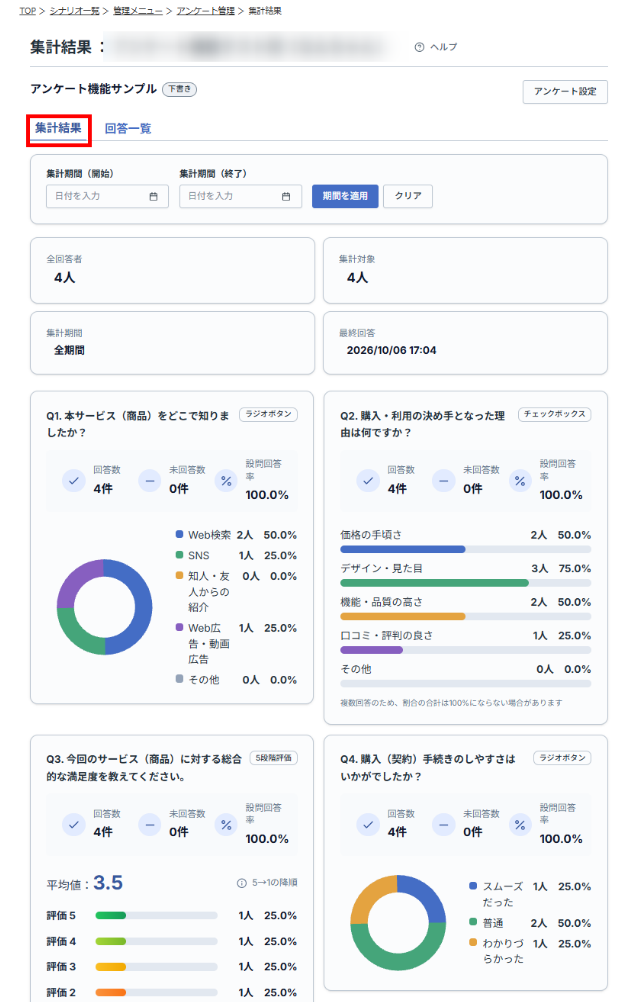
ラジオボタンは円グラフ、チェックボックスは横棒グラフ、5段階評価は評価ごとの件数と平均値で見られます(公式の集計画面)。数字で見たい部分は選択式にし、「なぜそう思うか」だけを複数行テキストで1問聞くと、集計と生の声の両方が手に入ります。
3.回答対象は「誰の声か」で選ぶ
| 回答対象 | 向く場面 | 案内するURL |
|---|---|---|
| 登録ユーザーのみ | 受講者・購入者・読者の声を、誰の回答か分かる形で集めたい | 回答URL置き換え文字(メール・会員サイト) |
| URLを知っている人は誰でも | SNS・note・LPなど、登録前の人からも匿名で集めたい | 共通回答URL |
後者でも、登録ユーザーに置き換え文字のURLを案内すれば、回答者情報と関連付けて管理できます。
4.公開前に、必ずテスト回答をする
「下書き」で保存すると、販売者側でテスト回答ができます。実際の回答画面と同じレイアウトで、設問や説明文の表示、必須入力のチェックを確認できます。
5.回答が入ったら、設問は変えられない
回答が1件でも入ると、設問・選択肢・必須設定などは変更できなくなります。変えたいときは複製して新しく作るか、回答を削除します。削除した回答は復元できないので、事前にCSVを保存しておきましょう。公開前に、設問と選択肢の抜けをもう一度確認することが大切です。
6.回答率を見たいなら、クリック計測を
アンケートURLは短縮URL化とクリック計測に対応しています。「メールで案内した人のうち、何人がURLを開いたか」と「実際に回答した人数」を並べると、設問の長さやタイミングを見直す材料になります。クリック分析の設定はクリック分析の設定方法で説明しています。
画面で見る:作成から結果確認まで
画像はMyASP公式のニュースリリースとマニュアルサイトの画面です(認定パートナーとして掲載しています)。マニュアルの画像には、開発中や旧仕様の画面が含まれ、実際の画面と細部が異なる場合があるとの注記があります。
作成:アンケート管理から始める
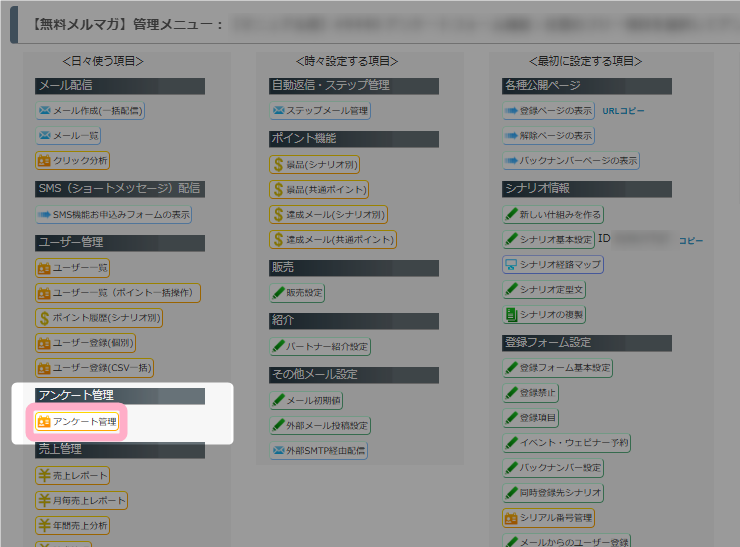
入口は、集客・登録 > フォーム > アンケート管理です。「+アンケートを作成」から、対象のシナリオを選んで進みます。
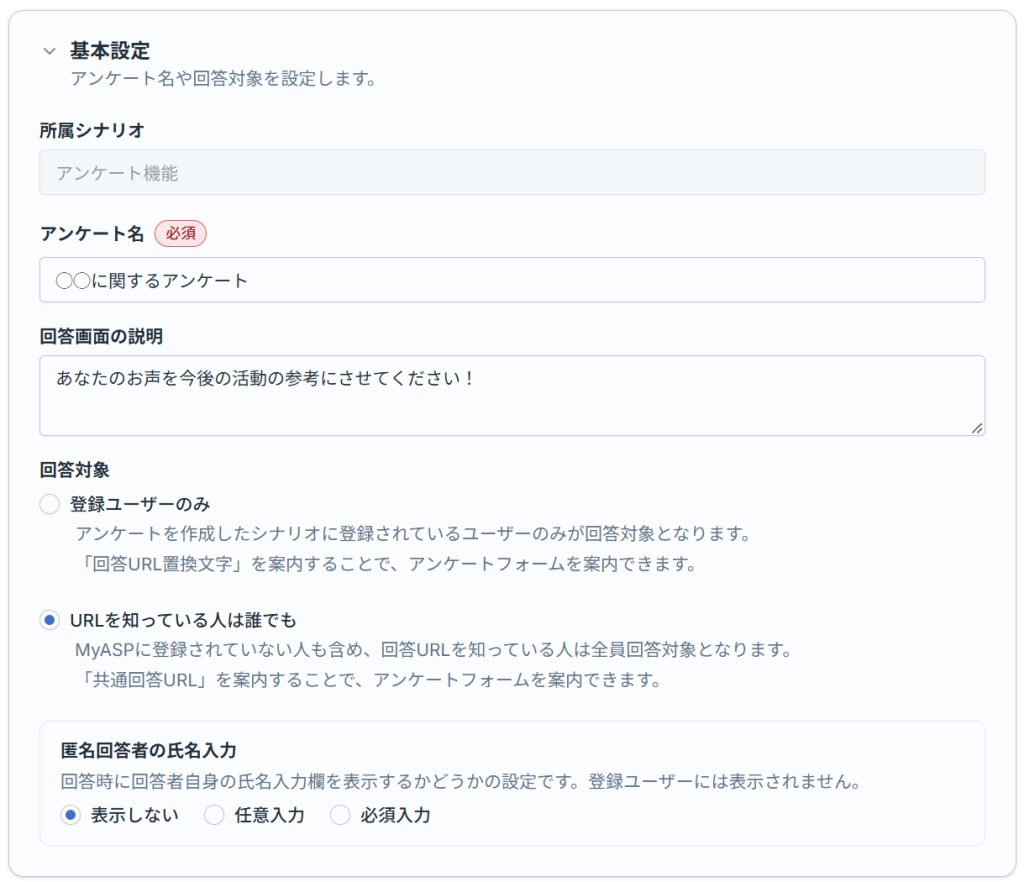
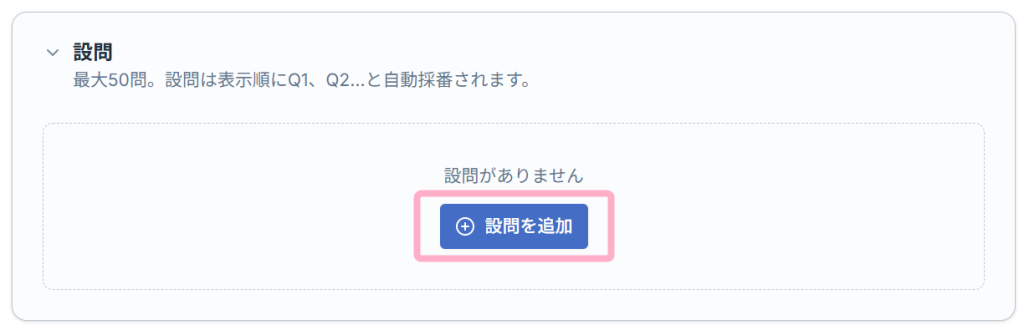
回答画面:説明文・画像・区切り線を配置できる
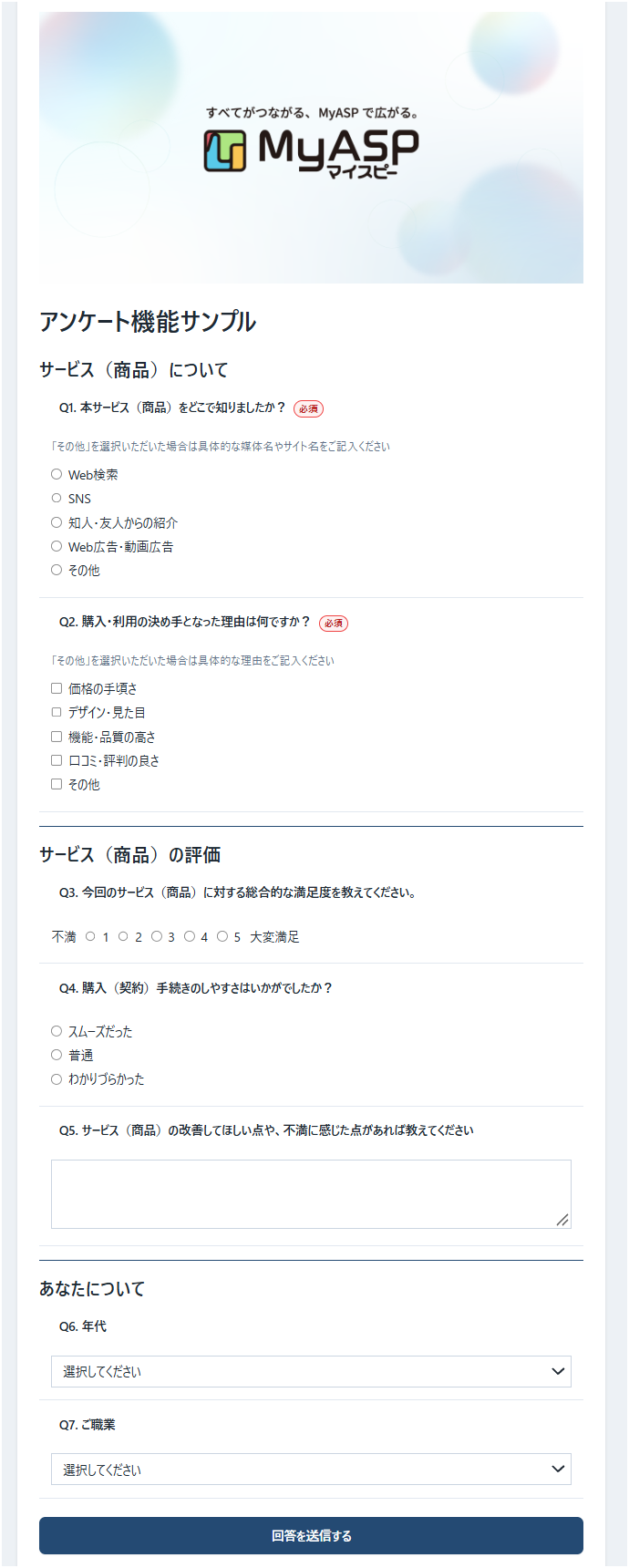
案内:置き換え文字、または共通回答URL
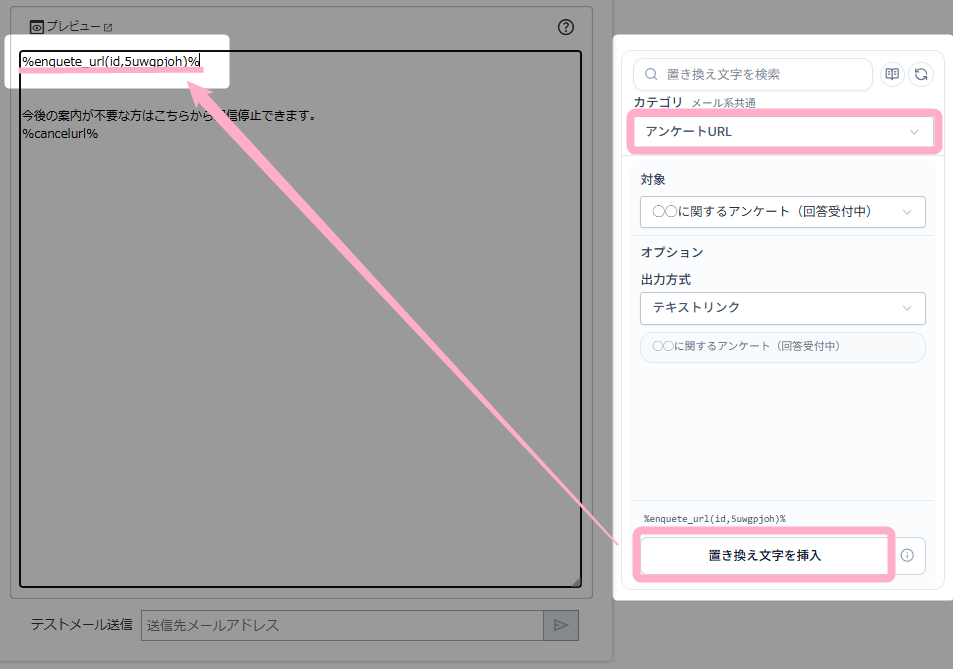
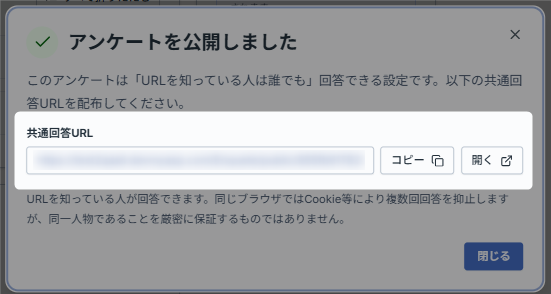
メール本文には、置き換え文字パネルでカテゴリ「アンケートURL」を選び、対象のアンケートを指定して挿入します。匿名で集める場合は、公開後に表示される共通回答URLを使います。
結果:回答一覧と集計結果
従来のフォーム運用との使い分け(私の見立て)
私はこれまで、MyASPの登録フォームをアンケートに使う場合の課題を、メルマガで何度か書いてきました。2025年10月のメルマガでは、質問数が少ない・選択式ならメルマガフォームで十分だが、記述欄が多いと入力途中で保存できず不向きだと書いています。同年12月には、全部が一度に表示されるため、設問が多いと離脱につながりやすいとも書きました。そこで私は、生成AIで独自フォームを作り、1問ずつ表示したり、入力途中の内容を保存したりする方法を使ってきました。
新機能は、集計が自動で、シナリオの中で管理できる点が大きな進歩です。一方で、公式ヘルプでは回答途中の保存やクロス集計は対象外です。目的ごとに、次のように使い分けるのがよさそうだと考えています。
| 目的 | 向く方法 |
|---|---|
| 選択式中心の短いアンケート(満足度、事前ヒアリング、ニーズ調査) | アンケート機能。集計とCSV保存までMyASPで完結 |
| 記述が多い長いアンケートで、途中保存がほしい | アンケート機能は途中保存が対象外。LP機能と独自フォームなど、従来の方法も検討 |
| 属性別・クロス集計で分析したい | 公式は対象外。CSVをダウンロードして、表計算ソフトで加工 |
| 回答に応じてラベル付与・次のメールへ分岐 | 現時点の公式仕様では対象外。登録フォームなど別の方法を検討 |
この表は、公式ヘルプと過去の運用経験からの整理です。新機能を実際の運用で使い込んだ結果ではありません。使ってみて分かったことは、この記事に追記していきます。
よくある質問
MyASPのアンケート機能は、どのプランで使えますか?
公式ニュースと公式ヘルプのどちらにも、スタンダードプラン以上をご契約の場合に利用できると記載されています。LINEシナリオ以外の通常シナリオで利用できます。
アンケート機能で、メルマガ読者以外の人にも回答してもらえますか?
回答対象を「URLを知っている人は誰でも」にすると、共通回答URLを知っている人から匿名で回答を受け付けられます。同じブラウザからの重複回答はCookie等で抑止されますが、別のブラウザや端末では再度回答できるため、本人を厳密に識別するものではありません。
回答が集まった後で、設問を変更できますか?
回答が1件以上登録されると、設問の追加・削除・並べ替え、設問内容、回答形式、必須設定、選択肢などは変更できません。デザイン、カスタムCSS、見出しや説明文は変更できます。設問を変えたい場合は、アンケートを複製するか、回答を削除します。回答を削除すると本番・テストのすべての回答が消え、復元できないため、先にCSVをダウンロードしておきます。
回答結果は、どのように確認・保存できますか?
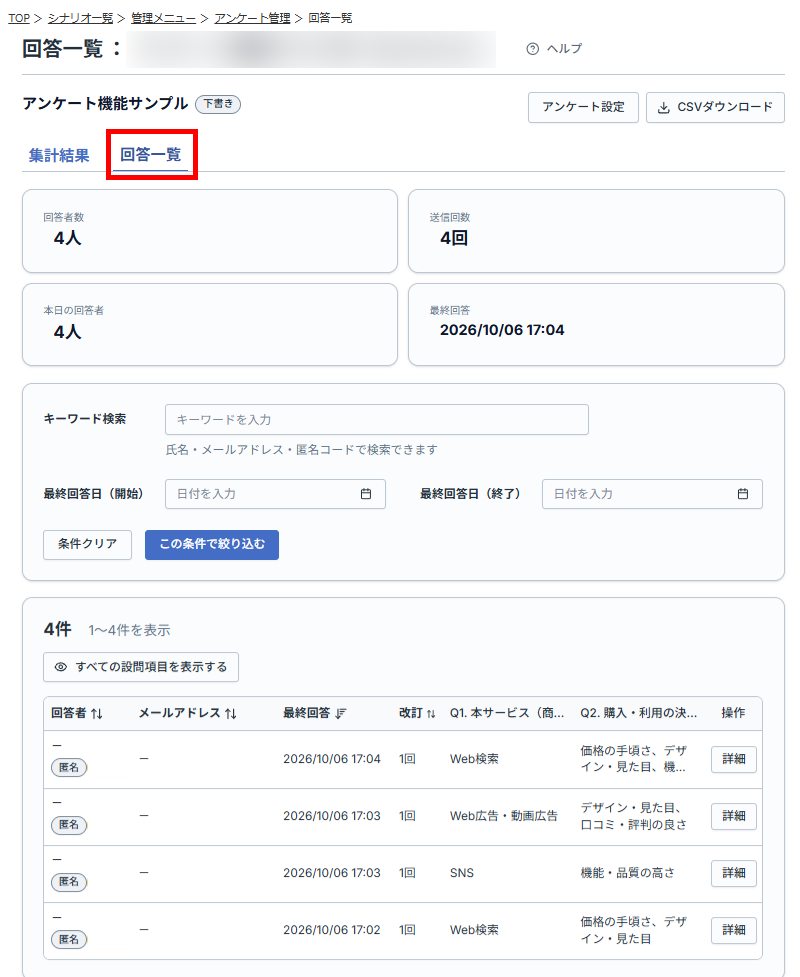
「集計結果」と「回答一覧」の2つの画面で確認できます。集計では回答数、未回答数、回答率、選択肢別の件数などを見られます。回答一覧では、検索結果をCSVまたはTSVでダウンロードできます。
アンケートに回答したらラベルを付けたり、ステップメールを配信したりできますか?
公式ヘルプでは、新規ユーザー登録、配信解除、決済、ステップメールの配信、ラベルの付与などは対象外とされています。一部は今後の実装が予定されています。最新の仕様は公式ヘルプで確認してください。
アンケート機能は、スタンダードプラン以上で使えます
お客様の声を集めて次の企画につなげたい方は、まずプランの違いを確認しましょう。自分の事業にMyASPが合うかを知りたい方は、無料診断もご利用ください。
おすすめプランの選び方を見るPR:当サイトはMyASP認定パートナーが運営しています。申込特典ページなどの対象リンクから契約すると、紹介料を受け取る場合があります。次に読む記事
MyASP最新アップデート情報
新機能と、実務への影響を時系列で確認。
クリック分析の設定方法
アンケートURLの開封数を、メール別・URL別に確認。
置き換え文字の使い方
読者ごとに内容が変わるメールの作り方。
MyASPの料金プラン比較
スタンダードプラン以上の仕様と、申込特典の条件。
MyASP公式の情報をもとに構成しています。活用例は応用案であり、成果を保証するものではありません。
- 公式ニュース:「アンケート機能」をリリースしました(2026年11月4日)
- 公式マニュアル:機能解説:アンケート機能(2026年11月4日公開)
- 筆者のメルマガ(2025年8月23日、10月22日、12月6日)
公式情報の確認日:2026年11月4日。本記事の作成にあたり、管理画面でのアンケートの作成・公開・回答の動作確認は行っていません。画面画像は、MyASP公式のニュースリリースおよびマニュアルサイトから、認定パートナーとして掲載しています。